





电脑运行变慢且游戏掉帧大概率是显卡驱动问题:旧驱动存在调度缺陷、新驱动有兼容性bug,或windows自动更新替换了稳定版驱动;需通过任务管理器观察gpu 3d使用率、温度与时钟频率判断是否为驱动失能,再检查驱动日期并重装官网清洁驱动或回退至稳定版本,最后禁用windows自动更新驱动推送。
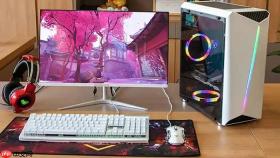
电脑运行变慢且游戏频繁掉帧,大概率是显卡驱动未适配当前系统或游戏版本,旧驱动存在调度缺陷、新驱动引入兼容性Bug,或Windows自动更新悄悄替换了稳定版驱动。
确认是否为驱动问题
按 Ctrl + Shift + Esc 打开任务管理器→切换到“性能”选项卡→点击左侧“GPU”→观察“3D”使用率是否长期卡在95%以上但帧数仍低。若同时“GPU 温度”低于75℃、“GPU 时钟”频率明显低于标称值(如RTX 4070显示仅1200MHz),说明驱动未能正确释放性能,不是硬件瓶颈,而是软件层失能。
右键开始按钮→选择“设备管理器”→展开“显示适配器”→双击你的显卡→在“驱动程序”标签页中查看“驱动程序日期”。若日期早于2026年8月1日,属明显过旧;若为2026年9月25日左右(近期Windows Update推送的通用驱动),则极可能引发掉帧——【微软签名的通用驱动不针对游戏优化,会禁用帧生成、动态超分辨率等关键特性】。
手动重装官版驱动(推荐)
方法一:NVIDIA用户
访问 geforce.com/drivers → 使用“自动检测”工具(需允许浏览器运行Java小程序)→下载后运行安装程序→在安装选项中必须勾选“执行清洁安装”→全程断网(防止安装中途被Windows Update覆盖)→完成后重启。
方法二:AMD用户
进入 amd.com/zh-cn/support → 手动选择显卡型号与操作系统→下载Adrenalin 24.9.1或更高版本→安装时选择“Factory Reset”模式→安装完毕后打开Adrenalin软件→进入“Graphics”→关闭“Radeon Anti-Lag”和“Radeon Boost”(这两项在部分游戏中反而引发输入延迟与帧时间波动)→重启生效。

回退到上一版稳定驱动
第一步:右键开始菜单→“设备管理器”→展开“显示适配器”→右键显卡→“属性”→“驱动程序”选项卡
第二步:点击“回退驱动程序”→若按钮为灰色,说明系统未保留旧版驱动备份,需跳转至官网下载前一版本(如刚更新了537.58,就下载536.67)
第三步:点击“卸载设备”→勾选【删除此设备的驱动程序软件】→确认→重启后立刻进入官网下载并安装旧版驱动,避免Windows自动重装新版
注意:回退操作不可逆,一旦完成就不能再点“回退”回到最新版,必须手动重装。
永久禁用Windows自动更新显卡驱动
按 Win + R 输入 gpedit.msc 回车→依次展开“计算机配置→管理模板→系统→设备安装→设备安装限制”→双击右侧“禁止安装来自Windows Update的驱动程序”→启用→确定。
若系统无组策略(如Win10家庭版),则改用注册表:Win+R输入 regedit→定位到 HKEY_LOCAL_MACHINE\SOFTWARE\Policies\Microsoft\Windows\DeviceInstall\Restrictions→新建DWORD(32位)值,命名为 DisableWindowsUpdateDriverSearch→数值数据设为 1。
这一步做完,Windows将彻底停止向你的显卡推送任何驱动更新,杜绝再次被静默替换。



