





安装软件需先从官网https域名下载合法安装包,核对.exe/.msi后缀,以管理员身份运行;选自定义安装、取消所有附加项、改非系统盘路径;完成后验证启动与图标纯净性。
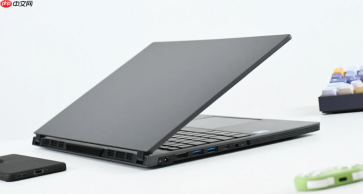
在笔记本电脑上安装软件安装包,需先获取合法完整的安装文件,再避开捆绑陷阱、选对路径、确认权限,否则极易装上垃圾软件或因权限不足导致安装失败。
确认安装包来源与完整性
打开浏览器,直接访问软件【官网域名必须是带HTTPS且无拼写错误的】,例如 Photoshop 就去 adobe.com,Notepad++ 就去 notepad-plus-plus.org,切勿点击搜索引擎广告位跳转的“高速下载”按钮。
下载完成后,核对文件后缀:主流桌面软件应为 .exe(如 setup.exe、install.exe)或 .msi;若为 .zip/.rar,需先解压出其中的安装程序——【压缩包内没有 .exe 或 .msi 文件,说明下载不完整或已被篡改】。
运行安装程序前的关键设置
找到下载好的安装包,右键→选择“以管理员身份运行”。
若右键菜单中没有该选项,说明当前账户不是管理员,需先切换到管理员账户或在“设置→账户→家庭和其他用户”中提升权限。
这一步不可跳过:非管理员权限下,多数软件无法向系统目录写入文件,安装过程会在“正在配置”阶段卡死或报错0x80070005。

安装过程中必须手动干预的三处
第一步:出现“自定义安装”和“快速安装”两个选项时,【务必点“自定义安装”】,快速安装几乎100%捆绑百度全家桶、2345加速浏览器或腾讯电脑管家。
第二步:在组件选择页面,取消勾选所有带“推荐”“可选工具”“开机启动”字样的附加项,尤其警惕名称含“导航页”“主页锁定”“每日推送”的模块。
第三步:安装路径默认显示 C:\Program Files\,手动改为 D:\Program Files\ 或其他非系统盘路径——C盘空间低于20GB时,强行装在这里会导致后续Windows更新失败。
安装完成后的必要验证
安装窗口显示“完成”或“关闭”后,不要立刻点×,先勾选“启动 XXX”再点完成,观察是否真能打开主界面。
若弹出“缺少VC++运行库”或“api-ms-win-crt-runtime-l1-1-0.dll 丢失”,说明安装包依赖未就绪,需前往微软官网单独下载 Visual C++ Redistributable for Visual Studio 2015–2022 x64 版并安装。
最后检查桌面和开始菜单:只应有该软件图标,若多出“WiFi万能钥匙”“驱动精灵”等无关快捷方式,说明安装时被静默捆绑,需立即用控制面板卸载并重装。


