





昏暗环境下屏幕发灰偏黄是夜间模式、自适应亮度或hdr映射所致,需关闭夜间灯光(设为“从不”并关开关)、禁用自适应亮度、关闭hdr、校准伽马至2.2并锁定srgb配置文件,华硕用户还需锁定gamevisual为srgb模式。
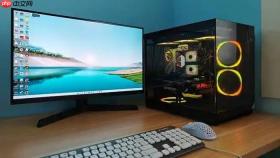
昏暗环境下屏幕色彩容易发灰、偏黄或对比度骤降,导致修图失准、观影失真、游戏细节丢失——这不是环境光干扰的错觉,而是系统自动启用的夜间模式、自适应亮度或HDR映射机制在暗光下强行压低色阶造成的色彩偏移。
关闭Windows自适应色温与亮度调节
第一步:打开【设置】→【系统】→【显示】→【夜间灯光】,把“计划”设为“从不”,并关闭“夜间灯光”开关。【必须关闭,否则即使手动调高色温,系统仍会在后台每15分钟强制重置】
第二步:进入【设置】→【蓝牙和其他设备】→【鼠标】→右侧点【其他鼠标选项】→切换到【指针选项】标签页→取消勾选“提高指针精确度”。这一步看似无关,实则能阻止Windows底层输入服务触发的隐藏式亮度补偿逻辑——该逻辑在暗光下会联动调整Gamma曲线。
第三步:按 Win+R 输入 powercfg.cpl → 回车 → 点击当前电源计划右侧的【更改计划设置】→【更改高级电源设置】→展开【显示】→将【启用自适应亮度】设为“关闭”,对“使用电池”和“接通电源”两个状态都执行此操作。
禁用HDR对SDR内容的干扰性映射
方法一:直接关闭全局HDR
右键桌面 →【显示设置】→【HDR】→关闭“使用HDR”开关。这是最彻底的方式,适用于非HDR片源为主的办公、设计、文字场景。

方法二:保留HDR但隔离SDR渲染(需ColorControl工具)
下载ColorControl最新版 → 以管理员身份运行 → 切换到【NVIDIA控制器】标签页 → 在“SDR内容映射”下拉菜单中选择【Passthrough(直通)】→ 勾选【启用SDR直通模式】→ 点击右下角【应用】。【此设置绕过Windows默认的SDR→HDR线性压缩,让sRGB内容原样输出,避免暗部发灰、肤色发青】
锁定显示器固有色域与伽马值
打开【控制面板】→【颜色管理】→【颜色管理】对话框 → 切换到【设备】选项卡 → 选择当前显示器 → 勾选“使用我对此设备的设置” → 点击【校准显示器】→ 按向导走到【Gamma】步骤 → 将滑块拖至2.2位置并点击【下一步】→ 完成后勾选“保存此配置文件”,命名为“DarkRoom_2.2_sRGB” → 返回【颜色管理】→【设备】选项卡 → 点击【添加】→ 选择刚保存的配置文件 → 设为默认。
这一步强制系统跳过显卡驱动自动加载的动态ICC文件,防止Armoury Crate、MyASUS或G-Helper在后台悄悄替换掉你调好的伽马参数。
华硕笔记本专属:冻结GameVisual模式
方法一:通过G-Helper锁定模式
以管理员身份运行G-Helper → 进入【显示】区域 → 找到【GameVisual】下拉菜单 → 选择【sRGB】→ 点击右侧【锁定图标】按钮(锁形图标)。【锁定后,Fn+F5/F6快捷键、Armoury Crate界面、甚至系统重启都不会改变该模式】
方法二:手动删除动态配置触发器
按下 Win+R 输入 shell:common appdata → 回车 → 进入 ASUS 文件夹 → 找到 GameVisual 子文件夹 → 将其中名为 “AutoSwitch” 和 “AmbientLightSensor” 的两个文件(无扩展名)重命名为 “AutoSwitch.DISABLED” 和 “AmbientLightSensor.DISABLED”。


