





机械硬盘(hdd)因磁盘碎片堆积导致运行变慢,需用windows“优化驱动器”整理:可通过搜索“优化驱动器”、右键“此电脑”分区→属性→工具→优化,或运行dfrgui命令快速启动;powershell中用optimize-volume -driveletter x -defrag可批量处理。
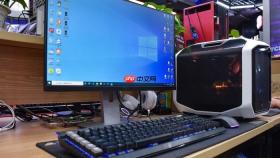
电脑运行变慢且确认使用的是机械硬盘(HDD)时,磁盘碎片堆积会显著拖慢文件读取速度——磁头需反复寻道才能拼合一个文件,导致程序启动卡顿、文档打开迟滞、系统响应发呆。这不是软件问题,而是物理层面的效率衰减,必须通过碎片整理恢复数据连续性。
用Windows“优化驱动器”一键启动整理
这是最安全、最推荐的首选方式,系统自动识别硬盘类型,【绝不会对固态硬盘(SSD)执行碎片整理】,只对标注为“硬盘驱动器”的分区操作,避免误伤。
按下 Win + S 打开搜索框,输入“优化驱动器”,点击顶部匹配结果直接启动程序。
在驱动器列表中,逐个查看每块盘右侧的“媒体类型”列:只有显示为“硬盘驱动器”的分区才可整理;若显示“固态驱动器”,请跳过——对其执行碎片整理不仅无效,还可能加速老化。
选中目标机械硬盘(如C:),先点“分析”按钮:如果结果显示“建议您运行优化”或碎片率>10%,再点“优化”;若显示“无需优化”,说明当前碎片程度轻微,可暂缓。
整理过程中保持电脑通电、不强制关机、不运行大型软件或拷贝大文件,否则可能中断进程导致部分文件未重排。
从“此电脑”右键直达工具
适合不想依赖搜索、追求路径确定性的用户,尤其当系统索引异常或搜索功能失灵时,这条路径依然稳定可用。
打开“此电脑”,右键点击要整理的机械硬盘分区(例如D:),选择“属性”。
切换到“工具”选项卡,在“对驱动器进行优化和碎片整理”区域,点击“优化…”按钮。

新窗口弹出后,选中该分区,点击“分析”确认是否需要整理;确认后立即点“优化”,无需额外设置即可开始。
用dfrgui命令秒开界面
方法一和方法二都要经过图形界面加载与索引匹配,而此法绕过所有中间层,由系统内核直接唤起优化窗口,响应最快,适合熟悉快捷键的老手。
按 Win + R 打开“运行”对话框。
输入 dfrgui,回车执行。
界面瞬间加载完成,选中机械硬盘分区,点击“分析”查看当前碎片状态;确认需整理后,点击“优化”即刻开始。
PowerShell命令行批量触发(高级)
适用于管理多台电脑或需脚本化维护的场景,能精准指定盘符并自动跳过SSD,比图形界面更可控。
以管理员身份运行PowerShell:右键开始菜单→选择“Windows Terminal(管理员)”或“PowerShell(管理员)”。
输入命令:Optimize-Volume -DriveLetter C -Defrag,回车执行(将C替换为实际需整理的盘符)。
该命令会立即启动传统碎片整理流程,仅作用于机械硬盘;若目标盘是SSD,系统自动忽略-defrag参数,转为执行TRIM优化,无需人工判断。





