






Windows 10/11便携网络连接需启用虚拟无线网卡并配置共享:系统需1703+版本且无线网卡驱动支持承载网络;通过“移动热点”开关或netsh命令创建SSID与密码,再在主连接属性中启用Internet连接共享并指向虚拟网卡,终端即可连接获取192.168.137.x地址上网。
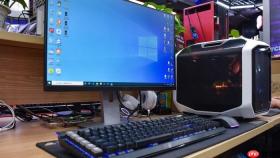
便携网络连接需要让电脑自身成为网关,把有线网络或手机热点转成WiFi信号供其他设备使用,关键在于启用虚拟无线网卡并完成网络共享配置。
确认系统与硬件支持
Windows 10/11 系统需为 1703 及以上版本,且无线网卡驱动必须支持承载网络(Hosted Network)功能。部分老旧笔记本或 OEM 定制驱动会禁用该功能,此时命令执行后无响应或提示“不支持”,【无法通过软件方式补救,必须更换外置 USB 无线网卡】。
右键“开始”按钮→选择“设备管理器”→展开“网络适配器”,查看是否存在名称含 “Wireless” 或 “802.11” 的设备;若仅显示“Microsoft Wi-Fi Direct Virtual Adapter”等非物理网卡,说明当前无线网卡不兼容。
启用虚拟WiFi热点(命令行法)
方法一:快速启用(推荐 Win10/11)
点击任务栏右下角网络图标→直接点击“移动热点”开关→将“与其他设备共享我的Internet连接”设为“开”,在下方选择要共享的网络(如“以太网”或“WLAN”),再点“编辑”设置热点名称和密码。
方法二:手动配置(兼容性更广)
① 按 Win+X → 选择“Windows 终端(管理员)”或“命令提示符(管理员)”;
② 输入命令:netsh wlan set hostednetwork mode=allow ssid=MyHotspot key=MyPass123,回车;其中 ssid 最好全英文、无空格,key 至少 8 位且含大小写字母+数字;
③ 输入命令:netsh wlan start hostednetwork,回车,看到“已启动承载网络”即成功;

这一步完成后,系统会多出一个名为“无线网络连接 2”或“Microsoft Hosted Network Virtual Adapter”的新网络接口,它是虚拟热点的底层通道。
绑定共享路径
打开“控制面板→网络和 Internet→网络和共享中心→更改适配器设置”;
找到你正在上网的主连接(比如“以太网”或“WLAN”),右键→“属性”→切换到“共享”选项卡;
勾选“允许其他网络用户通过此计算机的 Internet 连接来连接”,在下拉菜单中选择【刚刚生成的虚拟网卡,名称通常带“Virtual”或编号为“无线网络连接 2”】;
点击“确定”后,主连接图标会出现“共享”字样,虚拟网卡状态也会从“已禁用”变为“已启用”。
检查并连接终端设备
打开手机或平板的 WiFi 列表,搜索 ssid 名称(如“MyHotspot”),输入对应密码即可连接;
连接成功后,终端设备右下角应显示“Internet 访问”或获得有效 IP 地址(如 192.168.137.x);
若无法上网,回到“更改适配器设置”,双击虚拟网卡→“属性”→双击“Internet 协议版本 4(TCP/IPv4)”,确认已勾选“自动获取 IP 地址”和“自动获取 DNS 服务器地址”——这是 Windows 共享时自动部署的默认配置,手动修改反而会导致失败。








