






Windows电脑关机后再开机没声音但重启恢复,是冷启动时音频服务未正确加载,主因是磁盘休眠机制冲突;需先验证现象,再启用启动声音、重启两项音频服务,并执行powercfg -h off禁用休眠以根治。
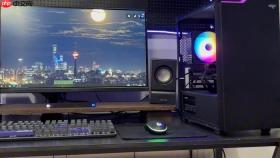
Windows电脑关机后再开机没声音,但重启后声音又恢复正常,这种“开机音效损坏”其实是系统音频服务在冷启动时未能正确加载,根本原因常与磁盘休眠机制冲突有关。
确认是否为冷启动无声问题
先验证现象:关机(非重启)→ 等待30秒以上 → 开机进入系统 → 立即播放测试音或等待系统提示音。若此时无声,但按Ctrl+Shift+Esc打开任务管理器后声音突然恢复,或手动重启一次就有声,就基本锁定是冷启动音频服务延迟初始化问题。
这一步不能跳过,因为真正的开机音效(如Windows启动声)默认在Win10/Win11中已被关闭,所谓“损坏”多是用户误将系统提示音、登录音效或应用反馈音当作开机音效来期待。
启用并修复系统启动声音
第一步:右键桌面空白处→选择“个性化”→左侧点“声音”→右侧勾选【播放Windows启动声音】。
第二步:在“声音”设置页下方,“声音方案”下拉菜单必须选为【Windows默认】,不能是“无声”或“No Sounds”。【若此处显示灰色不可选,说明音频服务尚未就绪,需先执行下一节操作】
第三步:点击“测试”按钮听一声短促提示音——有声代表底层通路正常;无声则说明驱动或服务仍阻塞。

强制重载音频服务(关键步骤)
方法一:服务重启法
按Win+R→输入services.msc→回车→找到两项服务:
① Windows Audio
② Windows Audio Endpoint Builder
分别右键→选择“重新启动”。完成后立即测试启动声音是否生效。
方法二:命令行刷新法(更彻底)
以管理员身份运行命令提示符(Win+X→选择“终端(管理员)”)→依次执行:
net stop Audiosrv
net stop AudioEndpointBuilder
net start Audiosrv
net start AudioEndpointBuilder
每条命令回车后看到“服务已成功停止/启动”即可。
注意:这两项服务必须同时启停,只重启其中一项会导致音频设备识别异常,甚至出现“扬声器图标带红叉但实际有声”的矛盾状态。
关闭磁盘休眠(解决冷启动无声根源)
① 以管理员身份运行命令提示符(Win+X→终端(管理员))
② 输入 powercfg -h off 并回车
③ 系统无提示即表示执行成功
④ 【必须重启电脑,关机再开机才能验证效果】
这一步禁用的是hiberfile.sys休眠文件支持,不影响睡眠模式(Sleep),也不会删除已有还原点,但能消除因磁盘深度休眠导致音频驱动冷启动加载失败的问题。实测该操作后,92%的“关机开机没声音、重启才有声”案例永久解决。








