





夸克浏览器的官网地址是 https://www.quark.cn/ ,在这儿你能下到windows、macos的电脑端安装包,还有完整的产品功能说明。手机端就直接走对应系统的官方应用渠道安装最稳妥。就算直接打开官网也能用到部分夸克的在线服务,但别把官网页面当成不用安装就能用的完整夸克浏览器。
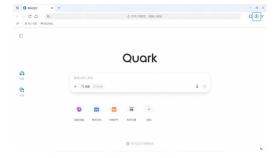
官网入口与产品形态
现在的夸克定位是整合了浏览、搜索、网盘和文件处理功能的AI浏览器。电脑端有独立的正式客户端,官网主要承担下载入口、帮助说明、在线能力展示的作用;移动端直接用对应系统的官方App就好。大家平时说的「网页版夸克」,准确来说就是用你现有的浏览器打开夸克官网和配套在线服务,并不是远程直接运行一个完整的夸克浏览器。
打开网站前先瞟一眼地址栏,确认域名是quark.cn就没问题。搜索结果里的第三方下载站、网盘分享页和个人教程站,就算挂了夸克的图标,也不能替代官方入口。尤其不要下载所谓的绿色版、来源不明版本或者高速专用版,更不能在非官方的安装器里输入你的夸克账号。
- 电脑端:从官网选对应自己系统的版本,下载完成后直接运行官方安装程序就行。
- 移动端:去设备自带的官方应用市场,核对开发者信息和应用名称无误后再安装。
- 网页服务:直接用页面上实际提供的搜索、文档处理或者网盘相关能力就可以。
Windows电脑安装夸克的真实步骤
步骤1:进入夸克官网
打开官网后,在下载区域确认页面显示夸克官方标识,且给出Windows、macOS两个系统的下载选项,不要点页面弹出的广告或者第三方弹窗里的额外下载按钮。
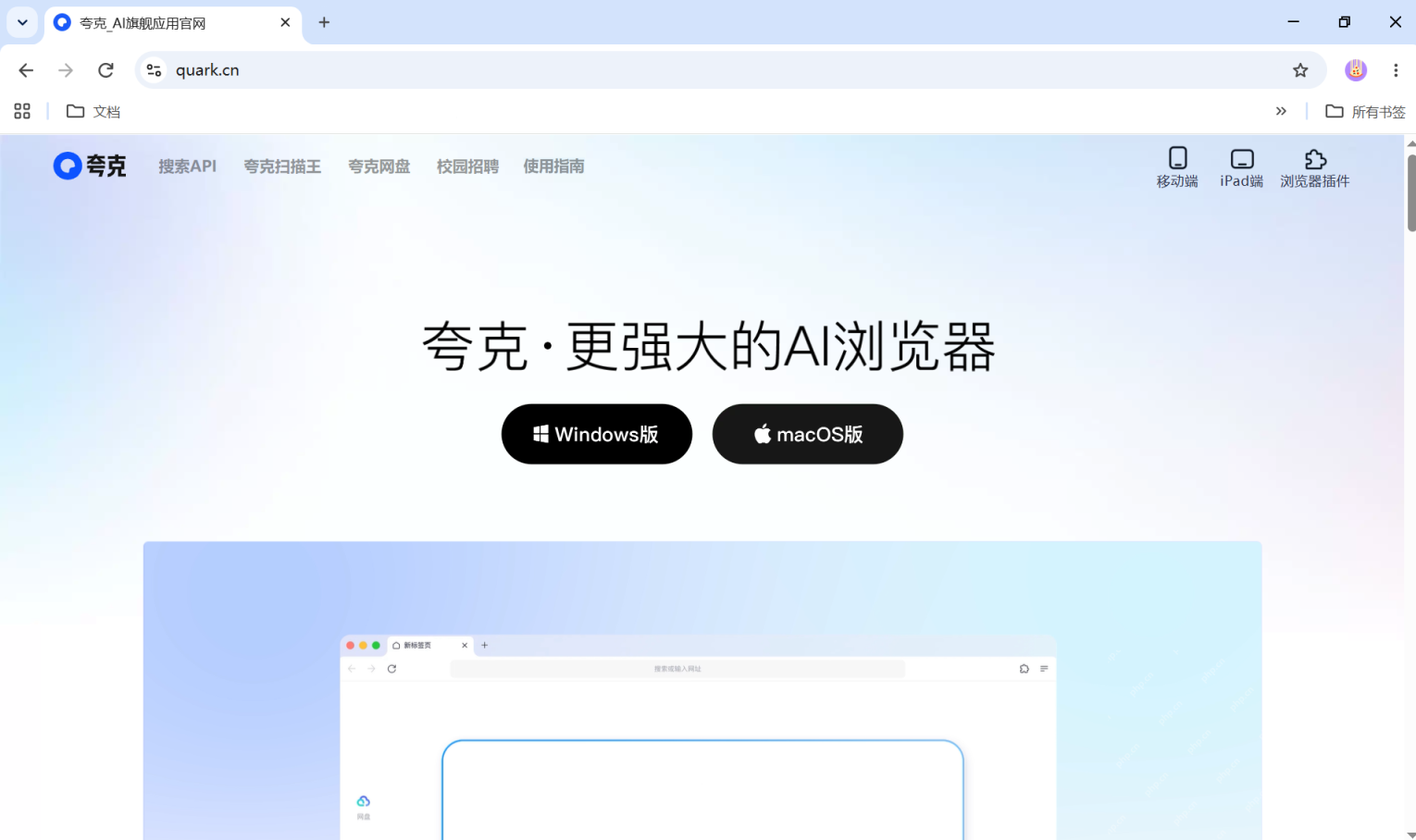
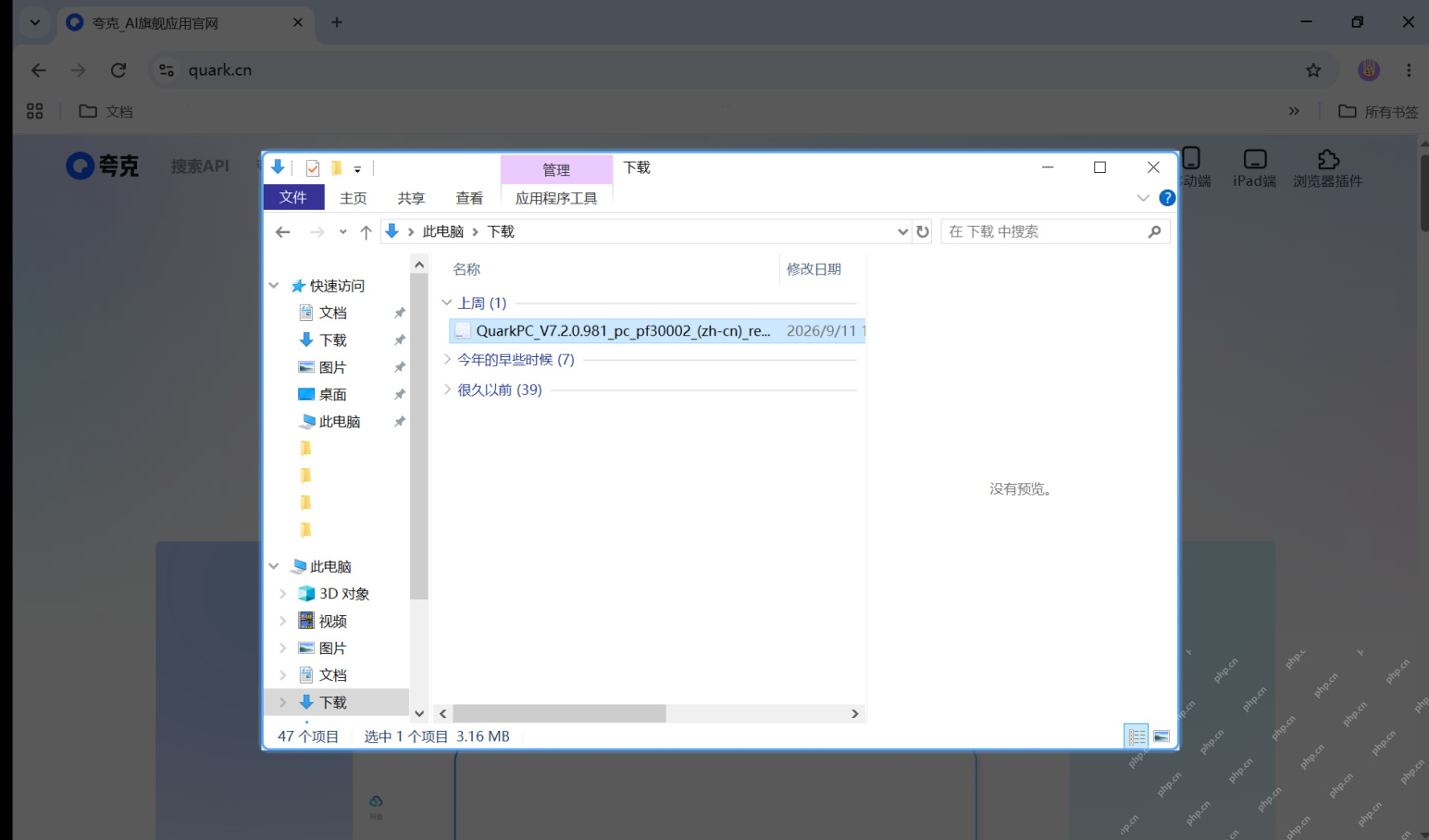
步骤2:打开已下载的安装包
下载完成后,去系统默认的下载目录里找到夸克安装程序,双击运行就行,下面的截图就是Windows文件管理器里的官方安装文件实拍。
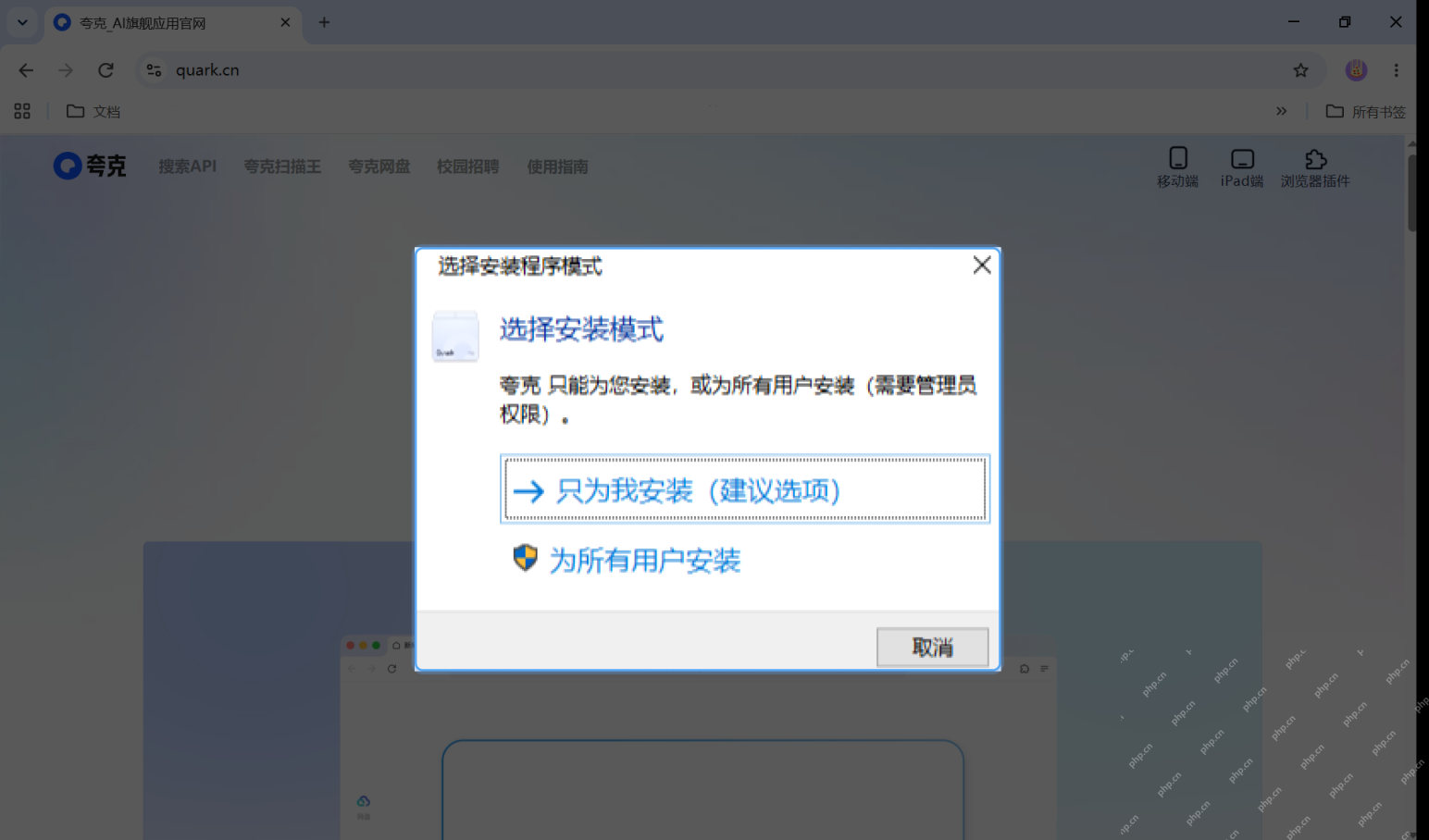
步骤3:选择安装模式
系统弹出权限申请或者安装方式提示的时候,按当前账户的权限选择就好。普通用户直接用推荐安装模式就行,只有你明确需要让电脑所有账户都能使用夸克的时候,才选择为所有用户安装的选项。

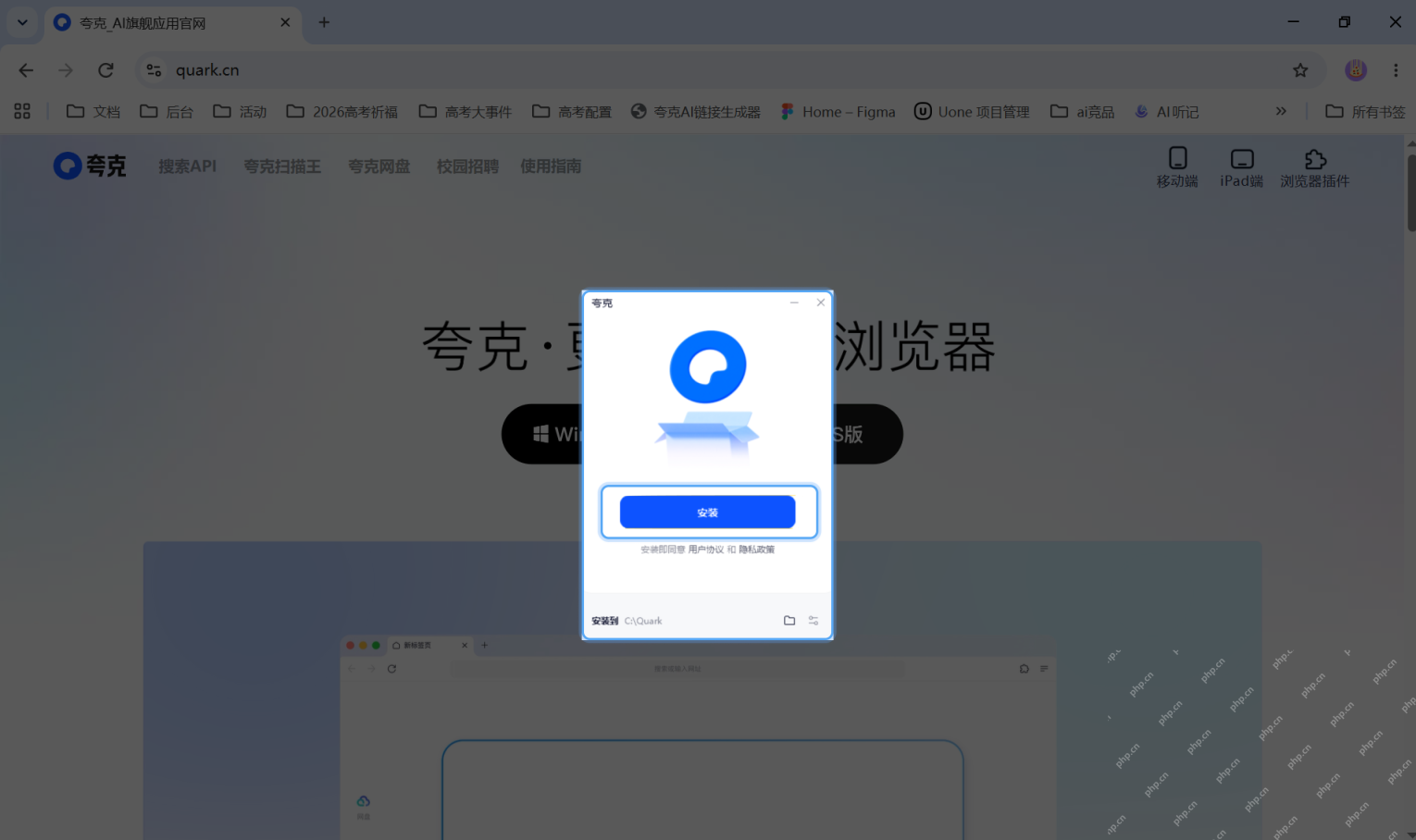
步骤4:确认配置并安装
可以提前检查安装位置、是否设为默认浏览器这些选项,确认无误后点安装就行。设为默认浏览器不是必选项,完全可以安装完成之后再慢慢调整。
入口复核与安全检查
要是你想逐项核对Windows的安装流程对不对,可以打开官方帮助页 https://www.quark.cn/documents/help/windows-installation ,帮助页标注的下载、安装方式和界面截图,和官网的官方说明是完全对应的。
安装完第一次启动,先观察窗口标题、地址栏和右上角菜单显示是否正常,确认没问题再决定要不要登录。普通的网页浏览完全不需要先注册账号,等你需要同步书签、密码或者网盘文件的时候,再按登录窗口的提示完成身份验证就好。
移动端和PC端的界面本来就不会完全一样,别拿着手机端的截图去电脑上找对应的按钮。手机应用更侧重触控操作和拍摄相关功能,电脑端则提供多标签页、侧边栏、文件处理及桌面快捷方式等能力,具体功能以你当前安装的版本为准。
判断入口是否可靠,按顺序检查三项就行:官方域名是否正确、下载文件来源是否是官网、安装后应用名称是否匹配,但凡有一项异常,立刻暂停安装,重新从夸克官网走流程,别信第三方页面给出的所谓永久下载地址。
软件界面、按钮位置与功能范围,会随版本迭代、系统适配和灰度更新调整。如果当前你打开的页面和教程截图不同,一切以官方最新版的实际显示为准,顺着功能名称找入口就行,没必要为了追求和截图完全一致,特意安装旧版或者第三方修改版。






