





deepseek的电脑网页版直接打开https://chat.deepseek.com/就能访问,这里说的pc端指的是浏览器里的在线页面,完全不用下载独立客户端。新用户进到登录页可以直接切到注册入口,按页面提示用邮箱或者其他支持的方式创建账号就行。

注册前先确认三件事
第一,先核对地址栏,确认跳转到的是DeepSeek官方域名;第二,准备一个能正常接收验证消息、自己长期在用的账号;第三,用自己管理的私人电脑和浏览器完成注册操作。共享的公用设备不适合存密码,也别勾选自动长期登录。
注册的可选方式会根据你所在地区、页面版本自动调整,看到邮箱注册、验证码登录或者第三方账号快捷登录的入口时,直接按当前页面显示的选项操作就行,别硬套旧教程里说的固定按钮位置,更别找他人购买所谓的“内部专属账号”。
电脑端注册与登录的实操流程
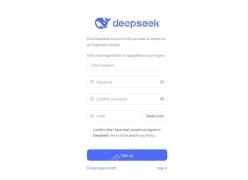
步骤1:打开注册页填写账号信息
在登录页选择注册后,按顺序填好邮箱、设置密码、确认密码,再输入页面要求的验证码。密码最好和你其他网站用的密码不一样;点发送验证码之后,自己登录对应邮箱收取信息,不要用第三方工具代收。
步骤2:用新账号完成登录
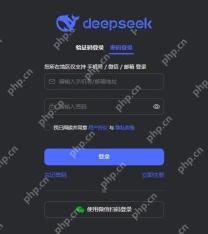
注册完成后返回登录页,用刚才设置的账号密码登录就行。如果页面同时提供密码登录和验证码登录两个选项,选你自己方便完成验证的方式就好,记得先勾选同意必要的服务条款。

需要核对产品与公司相关的公开信息时,可以去https://www.deepseek.com/查看官方首页。这个页面主要做品牌和产品导航,真正要发起在线对话还是要进入聊天工作区。
步骤3:确认电脑端工作区加载正常
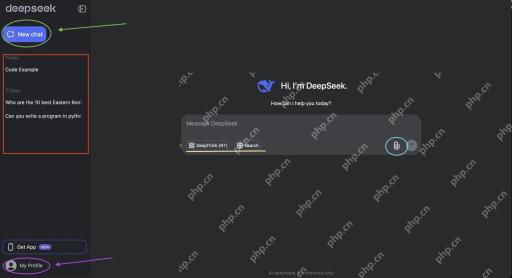
登录成功后,页面左侧一般会显示新建对话、历史记录和个人资料入口,中间就是消息输入区。你可以先发一条测试对话,刷新页面之后还能看到刚才的会话记录,就说明账号登录状态和浏览器的缓存保存都正常。
注册和免注册使用有什么差别
部分页面可能支持访客直接查看或者进行有限体验,但登录自己的账号更方便保存历史对话、跨设备接着之前的内容继续聊,也能自定义管理个人设置。注册本身不等于自动购买付费服务,你账号能用到的功能、使用频率限制、高峰期的限流规则,都以官方当时页面展示的实际规则为准。
常见注册问题处理
- 收不到验证消息时,先检查邮箱拼写有没有错,再翻一翻垃圾邮件箱,要是之前点发送太频繁就等几分钟再尝试。
- 提示账号已存在时,直接切换到登录页走登录或者找回密码流程,不要重复创建新账号。
- 点登录按钮没响应时,清理当前站点的缓存,临时关掉浏览器里的脚本拦截类扩展再试。
- 历史记录无法同步时,核对电脑和手机端是不是用了同一种登录方式、登录的是同一个账号。
账号安全提醒
不要在非官方的陌生页面输入DeepSeek账号信息,验证码、登录二维码、找回密码邮件都别随便分享给其他人。公共电脑用完的时候一定要手动退出账号,清除站点的浏览数据,避免下一位使用者看到你的历史对话内容。
电脑端长期使用的整理技巧
给不同项目分别建立独立会话,第一次发消息的时候就写清项目名称、涉及的材料范围和期望的输出要求。后续整理的时候还可以把默认的聊天标题改成对应的具体任务名,避免历史列表里全是相似的默认名称,后面找之前的资料能省不少时间。
重要的AI回答最好复制到本地文档里复核、归档,不能把平台的在线历史记录当成唯一备份。更换浏览器或者换设备之前,先确认登录的是同一个账号,再检查需要保留的会话都能正常打开,最后把你确认好的最终版本内容单独存好。



