





edge扩展中心的微软官方入口是 https://microsoftedge.microsoft.com/addons/microsoft-edge-extensions-home,点进去就能直接浏览所有上架扩展。装扩展之前最好先核对下发布者身份、申请的权限和用户评价,登录微软账户主要是用来发评论,还有使用部分扩展的个性化功能。

扩展商店与本地管理页的区别
Edge官方商店是用来搜索、分发扩展的,本地的edge://extensions页面才负责扩展的开/关、查看详情和卸载操作。你光是点开扩展商店页面,不代表扩展已经装到浏览器里了,点完“获取”之后,还得在弹出来的权限确认窗口点同意才能完成安装。
扩展本身有权限读取你打开的网页内容、修改页面显示,甚至访问你的浏览记录,具体能拿到多少权限全看这个扩展的设定。别光看图标和名字眼熟就放心装,哪怕和正版长得一模一样也可能是仿冒的,一定要同时核对发布者信息、权限说明、最近更新时间和其他用户的反馈。
Edge也支持安装一部分Chrome商店的扩展,但第一次从非微软官方的其他扩展商店装东西的时候,浏览器会弹出额外的权限确认提示。普通用户尽量优先用微软自家的官方扩展商店,碰到来路不明的离线扩展安装包,别直接拖到浏览器里加载。
扩展真不是装得越多越好,每一个常驻后台的扩展,不仅会新增一部分浏览器权限,还会占用系统资源拖慢浏览器速度。临时用的扩展用完就及时关掉或者卸载,隔一段时间最好翻一遍已经装的扩展,看看发布者有没有变更、权限有没有偷偷新增。
从商店安装并管理一个扩展
步骤1:在详情页点击获取
点进扩展的详情页,先把名称、发布者和功能说明通读一遍,确认没问题再点右上角的“获取”。要是你打开的页面域名根本不是微软官方扩展商店的域名,立刻退出来,重新从官方入口进入。

步骤2:阅读权限后添加扩展
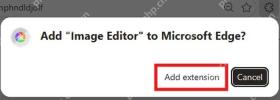
点完获取Edge会弹出权限确认窗口,明明白白列出来这个扩展能访问的所有数据。你得确认它申请的权限和它宣传的功能完全匹配,再点“添加扩展”,要是碰到看不懂的高风险权限,直接点取消别装。
步骤3:进入管理扩展页面
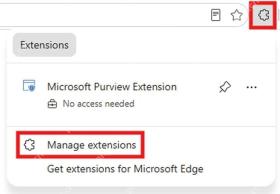
点地址栏右侧的拼图形状扩展图标,在弹出的面板里选择“管理扩展”,就能直接打开本地扩展管理页,所有已安装的项目和状态开关都集中在这页显示。

从 CSV 数据集生成图数据库加载器和三元组映射。将表格 CSV 数据转换为图数据库可直接使用的节点、边和三元组。
之后想找新扩展,还是建议直接输入 https://microsoftedge.microsoft.com/addons/Microsoft-Edge-Extensions-Home 访问官方商店。别去杂七杂八的软件下载站下别人打包好的扩展安装包,也别为了装来历不明的插件特意关掉Edge的安全提示。
步骤4:按需启用或停用
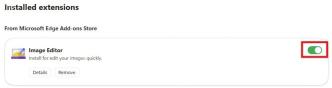
管理页里每个扩展的右侧都有状态开关,平时排查网页异常问题的时候,可以先关掉可疑的扩展,再逐个启用验证,不用上来就把所有插件全删了。
步骤5:确认后移除扩展
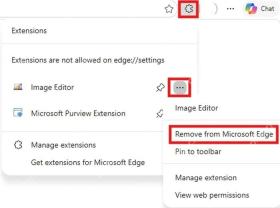
确定以后再也用不上这个扩展了,直接在扩展菜单里选择移除,在弹出的确认窗口再次点击删除就行。移除后留意下工具栏图标和管理页列表是不是同步消失,确认卸载干净。
装完后怎么判断扩展正常生效
安装成功的扩展会出现在管理页中,部分扩展还会直接显示在工具栏的拼图菜单里。要是明明添加成功但用不了,先检查下扩展开关、对应网站的访问权限和无痕模式授权有没有开启。
登录商店账户不是安装所有扩展的必需条件。要是安装过程中页面突然要求提供和扩展功能无关的支付信息、恢复短语或者远程控制权限,立刻停止操作并举报这个扩展。
不同使用场景怎么选更稳妥
个人用户按需装少量常用扩展就行,定期清理长期闲置不用的项目;企业配发的设备上的插件,有可能是管理员强制安装、禁止用户自行移除的。
要是碰到网页突然变慢、广告乱弹或者搜索引擎被偷偷修改的情况,可以去管理页逐个停用近期安装的扩展,定位到问题之后再决定删除。
常见问题排查
- 看不到拼图形状的扩展图标时,从浏览器右上角三点主菜单里就能找到扩展入口。
- 获取按钮点不动没反应时,检查下当前登录的账户、所在地区和企业组织策略有没有相关限制。
- 扩展安装后工具栏不显示时,打开管理页确认对应扩展的开关有没有开启。
- 删除扩展后它还是影响网页显示时,重启Edge并清理该扩展遗留的所有站点权限即可。
使用边界与安全提醒
装扩展的核心从来不是点不点安装按钮,而是先核对商店域名和权限合理性,再通过本地管理页验证运行状态与卸载结果。






