





edge的官方主站直接访问 https://www.microsoft.com/edge/ 就能进,页面里把产品介绍、安装包下载、企业版相关入口都集中放好了。要改设置、整理收藏夹、调隐私权限这些操作,全都得在你本地装的edge里完成,官网的服务页面根本没法远程改动你电脑上的浏览器配置。

主站、支持页、客户端设置,各自管什么
微软主站只做产品展示和安装包分发,微软支持中心专门放操作教程和故障排查方案,真正改配置的操作全在Edge本地界面里完成。平时搜出来带“服务中心”字样的链接,别默认所有功能都能在同一个页面里搞定,先想清楚自己要做什么,再挑对应入口进。
要装浏览器、想了解最新功能,直接去主站;碰到同步失败、更新报错、扩展出问题的情况,去查微软支持文档;要调隐私规则、整理收藏夹、用阅读器或者集合功能,直接点开Edge本身的菜单操作就行,省得在各个网页之间来回跳浪费时间。
很多仿冒的假服务页,会用特别显眼的下载按钮、所谓人工客服、免费远程协助这类话术诱导你操作。官方发的教程绝对不会让你为了修浏览器关掉系统安全防护,更不可能找你要微软账户的密码。
点开支持文章之后,记得先看一眼它适配的系统平台,还有页面的最后更新时间。同一个功能在Windows、macOS和手机版Edge里的位置很可能不一样,跟着你当前用的设备对应的步骤走,比硬套别的平台的操作逻辑靠谱得多。
进完官网后,常用的本地功能操作
步骤1:检查隐私与跟踪防护
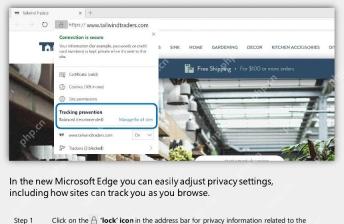
点开地址栏最左边的站点信息图标,或者直接进Edge的隐私设置页,就能调整跟踪防护的等级。不同等级的防护规则对部分网站兼容性有影响,改完之后最好打开你平时常用的网站,尤其是登录页、支付页,确认功能都能正常用。
步骤2:整理收藏夹
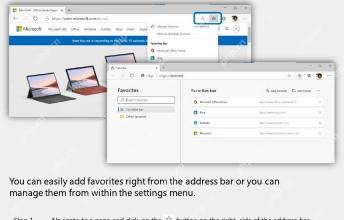
点地址栏右边的小星星按钮,就能把当前页面存进收藏夹,之后去收藏夹管理页,可以给条目改名字、挪分组或者删掉没用的内容。只要开了收藏夹同步,你整理好的内容会自动同步到所有登了同一个微软账户的设备上。
之后你要找Edge安装包、功能说明或者微软支持的入口,直接输 https://www.microsoft.com/edge/ 进主站就好,从主站里按需求点对应的下载、功能介绍或者支持页面,比点搜索结果里的广告链接稳得多。

从 CSV 数据集生成图数据库加载器和三元组映射。将表格 CSV 数据转换为图数据库可直接使用的节点、边和三元组。
步骤3:用集合归纳网页资料
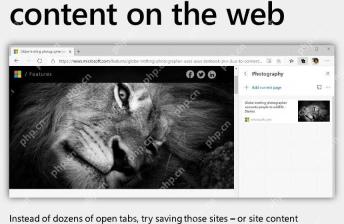
你要做项目、攒资料需要存好多个相关网页的话,直接新建一个集合,把当前页面加进去就行。集合是按主题整堆存资料的,和只能单独存单个链接的收藏夹定位不一样,用起来更方便。
步骤4:核对站点权限
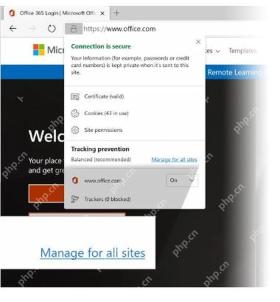
点地址栏左边的站点信息区域,就能看到当前网站的证书、Cookie、权限还有跟踪防护的状态。摄像头、麦克风、推送通知这些权限,最好挨个按网站的实际需求开,别不管啥网站都直接点允许。
操作完怎么确认配置真的生效了
能正常打开官方主站的话,页面肯定会显示Microsoft Edge的品牌标识和微软的官方导航栏;本地设置改完之后,你得在Edge客户端里确认对应的开关状态、收藏夹内容或者集合条目变了才是真的改好了。别以为点完网页上的按钮就完事,网页能打开不代表你本地的浏览器配置真的被改动了。
碰到问题要排查的话,先记好你用的Edge版本号、当前的操作系统,还有出问题的具体页面,再去搜对应的支持文档。只说一句“浏览器打不开”,根本没法判断到底是网络问题、扩展冲突、账户异常还是版本过时导致的。
不同使用场景,怎么挑合适的操作路径
刚用Edge的新手,先去主站下正版安装包,慢慢摸熟常用设置就行;用了挺久的老用户,碰到单个功能出问题的情况,直接去查微软支持页的教程,比反复重装浏览器管用得多。
如果是公司配的企业版Edge,优先用单位给的工作指引和内部管理入口操作,普通个人教程里提到的不少设置项,可能早就被企业的组织策略锁死了,你根本改不动。
常见问题排查
- 主站自动跳转到别的语言版本的时候,不用换域名,直接在页面上改地区和语言设置就行。
- 改完设置发现没生效,先确认你是不是登错了个人资料,或者当前设备受企业组织策略管控。
- 收藏夹一直不同步,先检查你登的账户对不对,再确认收藏夹的同步开关有没有打开。
- 某个网站的权限弹窗一直反复跳,直接清空这个网站的所有权限,之后再按需给它开必要的权限就好。
使用边界与安全提醒
先从微软主站确认官方入口,去支持页找对应的操作方法,最后回到本地Edge客户端完成配置,这是访问Edge官方服务最稳妥、最不容易踩坑的路径。






