





想把讲解声、电脑播放声或两者一起录进视频,关键在屏幕录像机的“录制音频”选项。先确认 windows 能识别输入和输出设备,再选麦克风、扬声器或组合音源,并用十秒样片检查音量。
选择要写入视频的声音来源
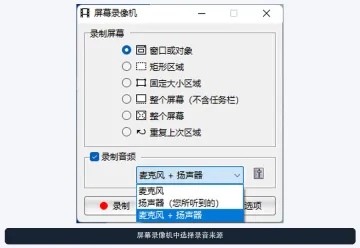
点击工具栏的屏幕录像机,勾选录制音频,打开下拉菜单。只录讲解选“麦克风”,只录系统播放选“扬声器”,同时录制则选择“麦克风+扬声器”;设备名称以本机列表为准。
检查设备按钮和录音音量
进入选项 → 音频或点设备按钮,确认麦克风输入条会随说话变化,扬声器当前确实有声音。采样率和声道先保持默认,声音过小再逐级提高音量,出现爆音则降低。

用短片确认音轨已经写入
点击录制后说一句话并播放一段系统提示音,录十秒后用控制条的停止按钮结束。保存并立即试听左右声道;不要直接录一小时课程,否则音源选错后无法从无声视频中恢复。

麦克风不在列表时,到 Windows“设置 → 系统 → 声音 → 输入”启用设备,并允许桌面应用访问麦克风。驱动调整前创建还原点,测试失败可恢复原驱动和原音量。









