





录数据、照着图片排版或跨窗口核对内容时,可用faststone capture的pin to screen把截图固定在其他窗口上方。该功能从10.5版加入,固定图会像桌面便签一样保持置顶,还能移动、缩放和进入绘图模式,用完后可随时关闭。
找到Pin to Screen贴图按钮
第一步:确认工具栏上的贴图图标。打开FastStone Capture,在捕捉面板中找到Pin to Screen图标;中文教程通常称为“屏幕贴图”或“钉图”。如果按钮没有显示,可进入Settings → Toolbar检查按钮显示设置,并确认软件版本不低于10.5。

截取要长期参考的区域
第二步:单击贴图并框选内容。选择需要对照的表格、文档或网页区域,拖出矩形后完成捕捉。范围应只保留真正需要查看的字段,避免贴图过大遮住正在操作的应用;涉及隐私时先裁掉账号、地址和内部信息。
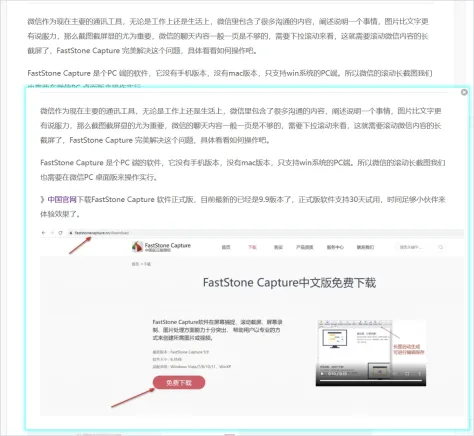
移动贴图并保持置顶
第三步:把淡蓝色边框拖到空闲位置。生成后的截图会浮在其他窗口上方。拖动边框可移动位置,拖动边缘可调整大小;新版右键菜单还可把当前图发送到编辑器。参考完毕后从贴图菜单关闭,或按版本提示使用快捷动作,避免屏幕上残留过多贴图。

贴图只是临时参考,任务结束后及时关闭可以减少桌面遮挡。









