





应先按ctrl+alt+delete→点击“解锁计算机”→输入密码→按enter确认;若键盘无响应,需检查caps lock状态或同步按shift键辅助识别大小写。
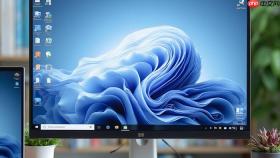
电脑屏幕被锁定后无法操作桌面,需立即唤醒系统并输入密码才能继续使用,此时必须用正确快捷键触发解锁流程,否则可能陷入反复跳回锁屏界面的死循环。
基础快捷键唤醒法
按下Ctrl + Alt + Delete组合键,等待安全选项界面弹出 → 点击“解锁计算机”按钮 → 输入当前账户密码 → 按 Enter 键确认。
这一步操作起来很简单,直接触发系统底层认证模块,绕过图形界面卡顿问题。若键盘无反应,请先检查 Caps Lock 是否开启,部分机型需同步按下 Shift 键辅助识别大小写。
Windows系统原生解锁路径
当锁屏界面正常显示时(能看到时间、用户头像、电源图标),直接在登录框内输入密码即可解锁。
若输错三次密码,系统将暂停响应15秒,【此时不可连续猛按回车】,否则会延长锁定时间;若忘记密码,必须通过已绑定的Microsoft账户在线重置或使用本地管理员账户登机重设。
远程桌面场景下的强制解锁
方法一:使用原远程工具执行“解锁屏幕”指令。例如,在Microsoft Remote Desktop客户端中,点击顶部菜单栏“会话”→“解锁屏幕”。

方法二:若远程工具无此功能,需回到物理主机前,按 Ctrl + Alt + Delete → 选择“任务管理器” → 切换到“用户”选项卡 → 右键目标会话 → 选择“断开连接”,再重新建立远程会话。
远程桌面锁定状态下,Win+L、Ctrl+Alt+Delete等本地快捷键均作用于本地会话,【不会影响远程端屏幕状态】,必须通过远程协议层指令操作。
macOS系统锁屏后解锁方式
第一步:轻触 Touch ID 指纹传感器(若已启用)→ 输入密码(若指纹失败)。
第二步:若未配置生物识别,直接在锁屏界面输入账户密码 → 按 Return 键确认。
第三步:若键盘无响应,尝试长按电源键2秒唤醒显示器背光,再输入密码;部分M系列Mac在合盖休眠后需先开盖再敲击任意键唤醒显示。









