





应精准调亮护眼模式:先将系统亮度调至80%以上,再将夜间模式强度降至55%左右以避免灰阶塌陷;外接显示器需手动调高硬件亮度至45~50;最后用win+a快捷重置夜间模式可强制刷新色温与亮度耦合。
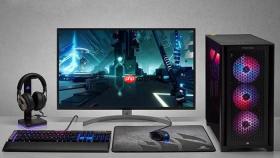
电脑开启护眼模式后屏幕整体偏黄、变暗,导致文字发灰看不清,或夜间模式强度设得过高让画面像蒙了一层雾,这时候不能直接关掉护眼模式,而是要精准调亮——既保留蓝光抑制效果,又恢复可视亮度。
调亮护眼模式下的屏幕亮度(系统级)
护眼模式本身不降低物理亮度,但色温下压会让人眼主观感觉变暗。先确保基础亮度足够:点击任务栏右下角电源图标→拖动亮度滑块向右拉到80%以上;若滑块不可用,说明是台式机或外接显示器,跳过此步,直接进下一步。
打开「设置」→「系统」→「显示」→找到「亮度和颜色」区域→确认「夜间模式」为开启状态→点击下方「夜间模式设置」→把「强度」滑块从当前值往左拖动10%~20%,例如从75%调至55%。这一步很关键:【强度超过70%时,屏幕不仅发黄,还会因色域压缩导致灰阶塌陷,文字边缘模糊】。调完立刻对比网页正文是否清晰可读。
显示器硬件级同步补亮(外接屏必做)
只调系统参数对外接显示器效果有限,因为护眼模式作用于显卡输出信号,而显示器自身背光仍按原设定工作。必须手动校准硬件亮度:
按下显示器右下角或底部的Menu物理按键→用方向键进入「图像设置」→找到「亮度」选项→将数值从默认30调至45~50(不同品牌标尺不同,AOC/Dell多为0–100,HKC/飞利浦常为0–20)→按确认键保存。注意:不要调「对比度」,它会放大噪点;也不要开「动态对比度」,会导致暗部细节丢失。
这一步做完,再开一次护眼模式,你会发现暖色调还在,但底色通透了,PDF里的表格线条和Excel的网格线都能看清。

快捷面板一键重置夜间模式
方法一和方法二调完还觉得暗?可能是夜间模式与系统亮度耦合异常。用最快路径强制刷新:
第一步:按 Win + A 呼出操作中心;
第二步:找到月亮图标,点击关闭夜间模式;
第三步:立即再点一次月亮图标重新开启;
第四步:此时屏幕会闪一下,色温重载,系统自动用当前亮度值+中等强度(约50%)重新合成输出。这个动作能绕过设置缓存,解决“调了没反应”的假死状态。









