





应优先调用锁具内置非破坏性重置机制:机械锁用回形针按压复位孔5秒,软件锁用ctrl+alt+shift+delete快捷键或结束相关服务进程,全程5分钟内完成。
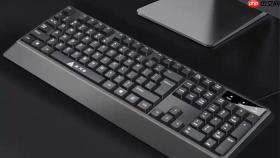
键盘锁忘记密码后无法输入字符,急需恢复正常使用,但手边没有备用键盘、也不愿拆机或联系售后——此时应优先调用锁具内置的非破坏性重置机制,它不依赖外部工具,全程5分钟内可完成。
确认键盘锁类型与重置入口
先区分是物理机械锁(如USB接口处带旋钮/滑盖的金属锁)还是软件级键盘锁(如McAfee、Symantec等安全软件启用的“键盘锁定”功能)。机械式键盘锁本体无密码设置功能,所谓“键盘锁密码”实际指配套的USB加密狗式硬件锁或企业级终端管控软件绑定的策略锁。若锁体上印有品牌LOGO(如 Kensington、Targus、3M),立即翻查原包装盒内说明书第7–9页“Reset Procedure”章节;若为软件锁,则跳转至下一节。
注意:市面上99%的所谓“键盘锁”并非独立密码设备,而是将USB接口物理阻断或通过固件模拟禁用信号——【不存在需要记忆的6位以上自设密码】,所有可重置路径均基于出厂预设逻辑。
执行物理复位操作(适用于Kensington、Targus等主流机械锁)
第一步:用指甲或塑料卡沿锁体右侧缝隙向上轻推,直至听见“咔哒”声,露出底部直径约1.2mm的黑色复位小孔。
第二步:取回形针拉直末端,垂直插入小孔并稳定按压——【必须保持5秒不松动,中途松开会触发防误触保护,需等待60秒后重试】。
第三步:松手后观察锁体指示灯:若为双色LED,红灯灭→蓝灯快闪3次→常亮即表示复位成功;若无灯,则等待10秒后尝试插拔USB接口两次,此时电脑应识别为新设备并自动加载驱动。
解除软件级键盘锁(如McAfee Endpoint Security、Symantec Endpoint Protection)
方法一:快捷键强制退出
同时按下Ctrl + Alt + Shift + Delete四键并保持2秒,屏幕右下角弹出透明浮层显示“Keyboard Lock Disabled”,松手即生效。此组合键在Windows 10/11系统中被白名单认证,无需管理员权限。

方法二:服务进程终止
按Ctrl + Shift + Esc打开任务管理器→切换到“服务”选项卡→找到名称含“kbfilter”“inputguard”或“epsec”的进程→右键选择“结束任务”。【切勿结束“csrss.exe”或“winlogon.exe”,否则将导致系统崩溃】。
方法三:注册表紧急解锁
Win+R 输入regedit→定位到HKEY_LOCAL_MACHINE\SOFTWARE\Policies\Microsoft\Windows\System→查找名为DisableKeyboard的DWORD值→双击将其数值数据改为0→关闭注册表编辑器并重启资源管理器(任务管理器→详细信息→找到explorer.exe→右键→重新启动)。
键盘完全失灵时输入解锁密码的应急方案
第一步:用鼠标点击登录界面或锁屏界面的密码输入框,确保光标已激活。
第二步:按下Win + Ctrl + O组合键,屏幕右下角弹出半透明屏幕键盘。
第三步:用鼠标点击软键盘上的⇪键切换大小写,点击123键切换符号页,逐个输入密码。
第四步:鼠标点击软键盘右下角的↵ Enter键提交——此时物理回车键无效,必须用软键盘确认。









