windows 11 已内置基于 bsdtar 的 tar.exe,可直接把文件夹打包成 .tar、.tar.gz 或 .zip,不必另装压缩软件。开始前先确认源文件夹没有正在写入的数据库、虚拟机磁盘等活动文件,并把输出归档放在源文件夹之外,避免把归档文件再次打进自己。
先确认源目录和输出位置
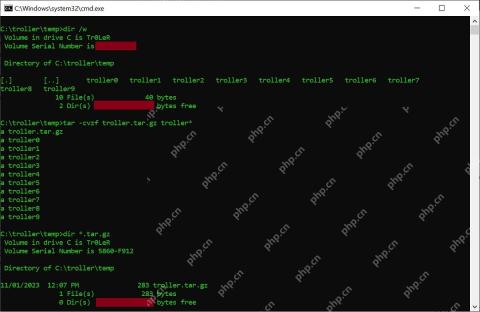
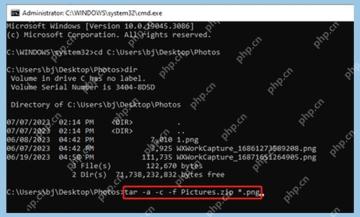
打开命令提示符或 Windows 终端,先用 cd /d "D:\资料" 切换到源目录所在位置,再用 dir 核对待打包文件。图中的命令先列出图片文件,再用 tar 建立归档;实际操作时同样要先看清当前路径,输出文件不要写进正在打包的文件夹内部。
用 tar -czf 打包整个文件夹
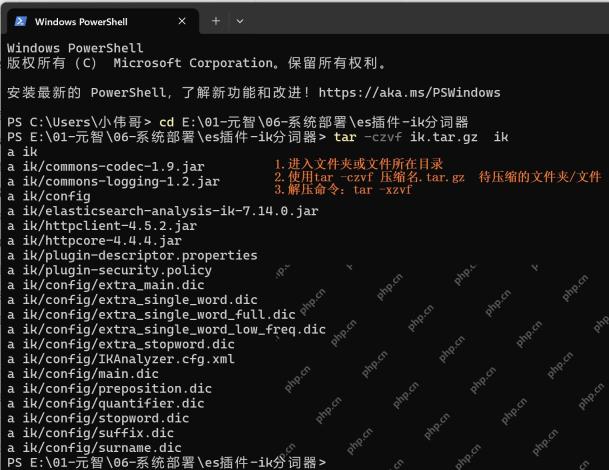
在源文件夹的上一级目录执行 tar -czf "D:\备份\项目归档.tar.gz" "项目资料"。-c 表示创建,-z 使用 gzip 压缩,-f 后面紧跟输出文件;想看到正在加入的文件可改为 -czvf。图中的 PowerShell 回显了被加入归档的目录和文件,可据此判断命令是否选中了正确内容。

检查归档文件是否生成
命令返回后先运行 dir "D:\备份\项目归档.tar.gz",确认文件大小不是 0;再运行 tar -tf "D:\备份\项目归档.tar.gz" 抽查内部路径。图中先创建归档、再用 dir 确认输出文件,正是完成打包后的基本核对。若内容不对,只删除新生成的归档并重新执行,不要改动源文件夹。