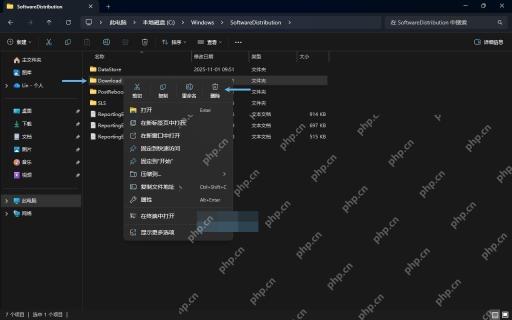
清理 windows 11 更新文件时,应先使用系统提供的“临时文件”或“磁盘清理”。只有系统清理失败、更新缓存损坏时,才手动清空 softwaredistribution\download。不要直接删除 winsxs,也不要在更新正在安装或等待重启时清理。
优先清理 Windows 更新清理项目
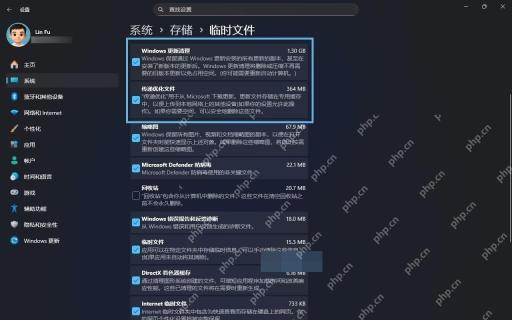
按 Win + I,进入“系统 > 存储 > 临时文件”,等待扫描完成。勾选“Windows 更新清理”,检查“下载”是否包含个人文件,再点击“删除文件”。若刚安装大型功能更新并希望保留回退能力,不要勾选“以前的 Windows 安装”。
手动清缓存前停止更新服务
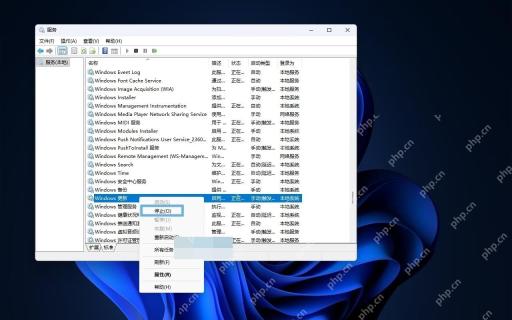
若更新反复下载失败,按 Win + R 输入 services.msc,找到“Windows Update”,右键选择“停止”。同时关闭 Windows 更新设置页,确认没有显示“正在安装”或“等待重启”。停止服务只用于释放缓存文件占用,不需要永久禁用。

只删除 Download 文件夹内的内容
打开 C:\Windows\SoftwareDistribution\Download,全选其中的文件和子文件夹后删除,但保留 Download 文件夹本身。返回服务管理器启动“Windows Update”,再打开更新页面检查更新。系统会重新创建所需缓存,因此下一次检查可能比平时稍慢。