windows 11 的家庭版和专业版都可以暂停更新,但系统不提供永久关闭全部更新的普通开关。完全停更会错过安全补丁和 defender 更新,风险较高。日常使用更适合先暂停 1 至 5 周,并设置使用时段;专业版需要长期控制时再使用组策略。
在 Windows 更新中暂停安装
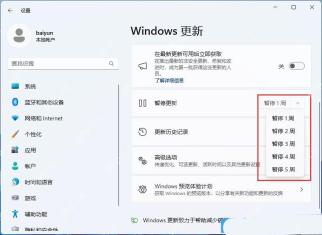
按 Win + I,打开“Windows 更新”,在“暂停更新”右侧选择 1 至 5 周。暂停到期后,系统会重新检查更新,而且通常需要先安装最新更新才能再次暂停。需要恢复时,直接点击“继续更新”。
用高级选项减少工作时段重启
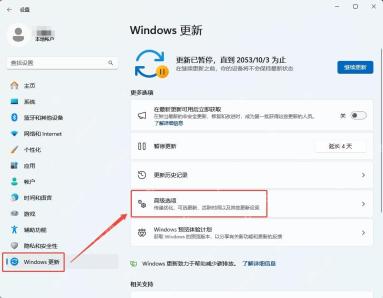
进入“高级选项”,设置“使用时段”,让系统避开常用电脑的时间自动重启;还可以关闭不需要的重启通知或控制按流量计费连接上的下载。该方法不阻止安全更新,但比长期停用更新更稳妥。

专业版用组策略控制自动下载
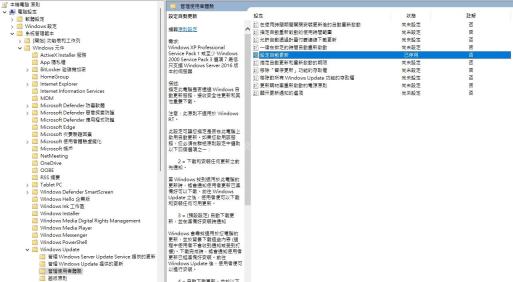
Windows 11 专业版可按 Win + R 输入 gpedit.msc,进入“计算机配置 > 管理模板 > Windows 组件 > Windows 更新 > 管理最终用户体验”,打开“配置自动更新”。设为“已禁用”后需要手动检查更新;恢复时改回“未配置”。家庭版没有本地组策略编辑器,不建议通过禁用 Windows Update 服务来长期停更。