





windows系统可通过设置冷色调强调色并开启相关显示选项,使标题栏、任务栏等非客户端区域呈现冷感;配合深色模式、关闭夜灯及调整显示器色温,可强化整体冷色调视觉效果。
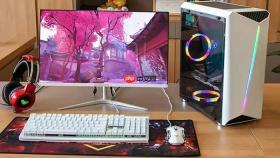
Windows 系统中,“窗口背景色”本身没有直接叫“冷色调”的开关,但你可以通过设置强调色(主题色)为蓝、青、紫等冷色系,并配合系统配色逻辑,让标题栏、边框、资源管理器背景等区域呈现稳定冷感效果。关键在于:不是改“窗口内容区”的底色(如文件列表空白处),而是控制 UI 非客户端区域(标题栏、边框、开始菜单、任务栏)的主色调。
以下操作均基于 Windows 10/11,无需第三方工具:
设置冷色调强调色并应用到窗口元素
这是最直接有效的方式。冷色调常用色值参考:
- 深空蓝
#2B579A(微软默认蓝) - 冰川蓝
#4A90E2 - 雾霭青
#50C8C3 - 极光灰
#EAEAEF(低饱和冷灰) - 银河白
#FFFFFF(高明度中性冷白)
操作步骤:
- 右键桌面 → 选择“个性化” → 左侧点“颜色”
- 关闭“自动从我的背景取色”(避免受壁纸干扰)
- 在“自定义颜色”下点击色块,手动拖动选取偏蓝/偏青的冷色,或直接输入十六进制值(如
#4A90E2) - 确保开启两个开关:
- ✅ 在“开始”菜单和任务栏上显示主题色
- ✅ 在标题栏和窗口边框上显示主题色
小提示:若窗口边框未变色,可能是系统版本渲染策略限制。此时可补充注册表修复:
- 按
Win+R输入regedit→ 定位到HKEY_CURRENT_USER\Software\Microsoft\Windows\DWM- 新建或修改 DWORD 值
ColorPrevalence,设为1- 重启资源管理器(任务管理器 → 找“Windows 资源管理器” → 重启)

让文件资源管理器空白区也显冷感
资源管理器的内容视图(即文件列表下方的空白区域)默认继承系统主题色,但仅在深色/自定义模式下生效更明显:
- 在“个性化 → 颜色”中,将“选择模式”设为 深色 或 自定义
- 同时开启“在标题栏和窗口边框上显示主题色”
- 此时空白区会呈现所选冷色的浅一层蒙版(非纯色,带透明度),视觉更统一
注意:该区域无法设为纯色填充(如 Photoshop 背景),系统不开放此接口;若需完全自定义(如纯蓝底),需借助第三方工具或注册表深度修改(风险较高,不推荐日常使用)。
配合冷色温屏幕输出强化整体冷感
窗口UI是冷的,但若屏幕本身偏暖(如夜灯常开、OSD设成5000K),观感会冲突:
- 进入【设置 → 系统 → 显示 → 夜灯设置】→ 关闭夜灯,或把色温滑块拉到最左(偏冷端)
- 同时用显示器物理按键进入 OSD 菜单 → 找【色温】→ 设为“冷色”或“9300K”
- 关闭显卡驱动中的“蓝光减少”“低蓝光模式”等暖化功能
这样从 UI 到画面,整套视觉链就保持一致的冷调氛围。
不复杂但容易忽略








