





电脑窗口背景色深浅本质是系统级视觉模式切换,由“颜色模式”主导,影响标题栏、任务栏等传统界面;可通过设置启用深色/浅色模式,或修改注册表colors键值实现豆沙绿等护眼色,标题栏颜色需开启主题色显示并配置。
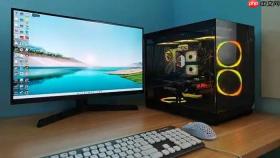
电脑窗口背景色的深浅效果,本质是系统级视觉模式切换,不是单个窗口的独立设置。它由“颜色模式”主导,影响标题栏、任务栏、文件资源管理器、对话框等绝大多数传统桌面界面区域。
一、直接启用系统深色或浅色模式
这是最常用、最稳定的方式,无需修改注册表,实时生效,覆盖范围广:
- 按 Win + I 打开“设置”,进入“个性化 → 颜色”
- 在“选择模式”下拉菜单中,选“深色”——整个系统界面(开始菜单、任务栏、资源管理器、设置窗口等)转为暗灰/黑底配浅字
- 选“浅色”——恢复默认亮白底配深字
- 若想分开控制:选“自定义”,再分别设置“默认 Windows 模式”(系统界面)和“默认应用模式”(如记事本、画图等传统程序)
二、让窗口背景真正变“护眼色”,比如豆沙绿
深色/浅色模式只切换明暗,不改变具体色值。若你希望文件夹、记事本、弹窗等保持浅色基调但不再是刺眼纯白,就得改底层 RGB 值:

- 按 Win + R,输入 regedit,回车打开注册表编辑器
- 定位到:HKEY_CURRENT_USER\Control Panel\Colors
- 双击右侧的 Windows 项,把数值数据改为 202 234 206(豆沙绿,空格分隔)
- 关闭注册表,重启电脑——所有传统桌面窗口背景(非 UWP 应用)将显示为柔和绿底
- 其他护眼参考值:青草绿 227 237 205、海天蓝 220 226 241
三、调整标题栏与边框颜色,强化深浅对比感
即使模式是浅色,也能通过强调色让窗口顶部更醒目;深色模式下则可加一抹亮色提升层次:
- 进“设置 → 个性化 → 颜色”,确保“在标题栏和窗口边框上显示主题色”已开启
- 关闭“自动从我的背景取色”,点击“自定义颜色”,用色块或输入十六进制值(如 #4A6FA5)选定一个沉稳色调
- 如边框未变化,检查是否启用了高对比度模式(设置 → 辅助功能 → 高对比度 → 关闭);部分 Win11 版本还需在注册表 HKEY_CURRENT_USER\Software\Microsoft\Windows\DWM 下新建 DWORD ColorPrevalence 并设为 1,然后重启“Windows 资源管理器”
四、注意不同区域的生效逻辑
深浅效果不是全局一刀切,各部分有独立控制:
- 系统界面(任务栏、开始菜单、操作中心):只响应“深色/浅色/自定义”主模式
- 传统桌面程序(资源管理器、记事本、控制面板):受注册表 Windows 值 + 主模式双重影响
- 现代 UWP 应用(邮件、天气、设置本身):主要跟随主模式,部分支持单独设置
- Office 等第三方软件:各自有独立主题选项(如 Word 的“视图 → 视图选项 → 页面颜色”),不走系统窗口色逻辑





