





电脑偶尔蓝屏绝非小插曲,而是系统内核已检测到内存损坏、硬盘扇区异常或驱动引发不可恢复错误的明确信号;哪怕仅一次,也可能已破坏关键文件,需立即通过事件查看器筛选bugcheck日志确认是否真为单次,并精准识别蓝屏终止代码与触发模块,再拔除外设、运行内存诊断工具、用crystaldiskinfo检查硬盘健康状态。
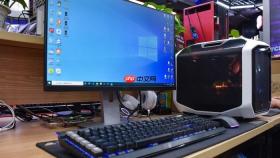
电脑偶尔蓝屏一次不是可以忽略的小插曲,而是系统内核已检测到内存数据损坏、硬盘扇区异常或驱动程序引发不可恢复错误的明确信号;哪怕只发生一次,也可能已在后台悄悄破坏关键系统文件,下次崩溃可能就卡在你提交毕业论文、签署电子合同或导出渲染成品的瞬间。
先确认是不是真“偶尔”
打开“事件查看器”→左侧展开“Windows日志”→点击“系统”→右侧点“筛选当前日志”→在“事件来源”下拉菜单中选“BugCheck”,勾选“错误”级别。如果过去7天内仅1条记录,且时间戳与你记得的蓝屏时刻完全一致,才勉强算单次事件。
【若筛选出多条BugCheck日志,哪怕间隔3天以上,说明故障持续存在,不是偶然】。这一步必须做,因为Windows默认只保留最近3次内存转储,但事件日志能暴露更早的静默失败痕迹。
立刻查蓝屏代码和触发模块
方法一:盯住蓝屏画面底部的十六进制终止代码(如0x0000003B)和上方英文名(如SYSTEM_SERVICE_EXCEPTION),后者才是诊断钥匙——CRITICAL_PROCESS_DIED和MEMORY_MANAGEMENT的处理路径完全相反,混用会扩大故障。

方法二:若蓝屏一闪而过,去C:\Windows\Minidump文件夹找最新.dmp文件(按修改时间排序),用BlueScreenView工具直接打开,它会自动标出最可疑的驱动文件名,比如nvlddmkm.sys代表NVIDIA显卡驱动,dxgkrnl.sys指向DirectX内核组件。
硬件层必须动手验证
第一步:拔掉所有非必要外设(打印机、USB扩展坞、移动硬盘),只留键盘、鼠标、显示器,重启观察是否复现。很多“偶发蓝屏”源于USB控制器供电不稳或雷击残留干扰。
第二步:运行Windows内存诊断工具——搜索“Windows内存诊断”→选择“立即重新启动并检查问题”。它会在重启后接管系统执行底层RAM检测。若报告“内存损坏”,【立刻停用该内存条,不要尝试软件修复】,物理损坏无法通过系统命令恢复。
第三步:用CrystalDiskInfo检查主系统盘(通常是C盘对应的那个磁盘),重点看“健康状态”是否为“良好”,以及“重新分配扇区计数”和“当前待映射扇区计数”两项数值——任一数值大于0,都意味着硬盘已开始出现物理缺陷。








