





蓝屏频繁出现在高负载时,大概率是硬件问题:内存接触不良需断电清理金手指并单条测试;硬盘坏道可用chkdsk检测(ssd禁用/r);显卡/cpu过热需hwinfo监控并双烤验证;电源供电不稳则需核对额定功率并替换测试。
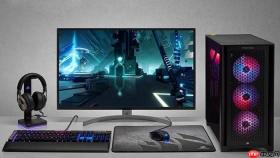
电脑蓝屏频繁出现,且每次都在运行大型软件、游戏或高负载任务时触发,大概率是硬件层面出了问题——内存接触不良、硬盘坏道、显卡过热或电源供电不稳,都会让系统在关键时刻突然崩溃。
检查内存是否松动或损坏
关机→拔掉电源线→按住电源键10秒放电→打开机箱侧板→找到内存插槽。
双手拇指抵住内存条两端卡扣向外掰开,听到“咔”一声后轻轻上抬取出内存条。这一步必须断电操作,【带电拔插内存会击穿主板南桥芯片】。
用橡皮擦沿金手指方向单向擦拭3~5次,擦掉氧化层;若有多根内存,只留一根插回原插槽,开机测试是否仍蓝屏。若不蓝屏,再换另一根单独测试,快速定位故障条。
Windows 自带的内存诊断工具只能发现严重错误,对间歇性接触不良完全无反应,所以手动清理重插比等系统报错更有效。
判断硬盘是否存在物理故障
方法一:图形界面快速检测
右键“此电脑”→“管理”→“磁盘管理”,找到系统盘(通常是C:),右键→“属性”→“工具”→“检查”→勾选“自动修复文件系统错误”和“扫描并尝试恢复坏扇区”→点击“开始”。
方法二:命令行深度扫描(需管理员权限)
Win+X → 选择“Windows终端(管理员)”→输入 chkdsk C: /f /r → 按回车,提示“卷正在使用”时输入 Y 并回车,重启后自动执行完整扫描。
注意:SSD固态硬盘禁用 /r 参数,仅用 chkdsk C: /f 即可,强行执行坏道修复会加速闪存损耗。

排查显卡与CPU过热问题
第一步:确认温度是否异常
下载 HWiNFO64(绿色免安装),运行后切换到“Sensors”页,重点关注 GPU Diode、GPU Hot Spot、CPU Package 和 CPU Core 温度。待机超过60℃、满载超过85℃即属危险区间。
第二步:清理散热模组
笔记本用户用压缩空气从散热出风口反向吹5秒,清除积灰;台式机需拆下显卡和CPU散热器,用软毛刷+酒精棉片清理散热鳍片与风扇叶片,重新涂抹导热硅脂后再装回。
第三步:验证是否为温度触发
运行 FurMark(显卡压力测试)+ Prime95(CPU压力测试)双烤10分钟,若5分钟内蓝屏,基本锁定散热失效。此时不要继续测试,立即停机降温。
验证电源供电是否稳定
① 观察蓝屏发生时机:是否总在开启独显直连、插上外接硬盘盒、连接雷电扩展坞等瞬时功耗突增时出现?
② 检查电源铭牌:对照你当前配置(特别是显卡型号+CPU TDP),确认额定功率是否≥整机峰值功耗的1.3倍。例如RTX 4070 + i5-13600K平台,建议电源不低于750W。
③ 替换测试:借一个同规格优质电源(非杂牌/二手翻新)替换开机,连续运行3小时以上无蓝屏,则原电源已老化失效。
老旧电源电容鼓包不易肉眼识别,但输出电压波动会导致PCIe设备通信中断,直接触发 VIDEO_TDR_FAILURE 或 INTERRUPT_EXCEPTION_NOT_HANDLED 类错误。








