






电脑待机唤醒后蓝屏是硬件初始化失败的明确信号,常见于内存老化、NVMe固件异常、CPU供电不稳或散热不良;需先禁用自动重启记录终止代码(如0x0000001A/stornvme.sys),再通过MemTest86测内存、CrystalDiskInfo查SSD健康、BIOS调XHCI/SATA模式排查。
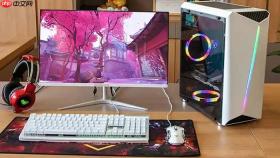
电脑待机唤醒后蓝屏不是随机故障,而是硬件在电源状态切换过程中未能完成正确初始化的明确信号,常见于内存颗粒老化、NVMe固态主控固件异常、CPU供电模块不稳或散热接触不良等真实物理问题。
先锁定是否为硬件问题
右键“此电脑”→“属性”→“高级系统设置”→“启动和故障恢复”→取消勾选“自动重新启动”,点确定。这一步让蓝屏画面停留,方便你手动记下终止代码和第一个报错的.sys文件名。
【如果蓝屏频繁出现且错误代码固定为0x0000001A(MEMORY_MANAGEMENT)、0x0000003B(SYSTEM_SERVICE_EXCEPTION)或驱动名显示stornvme.sys/nvlddmkm.sys/dxgkrnl.sys,基本可排除纯软件配置问题,直接进入硬件级排查】
强制重启后立即打开“事件查看器”→ Windows 日志 → 系统 → 筛选“错误”级别事件,重点看ID为1001(蓝屏转储)条目的“BugcheckCode”和“DriverName”。若多次蓝屏均指向同一驱动模块,说明该硬件组件存在兼容性或稳定性缺陷。
内存稳定性验证
方法一:使用MemTest86做离线检测
下载MemTest86官方ISO镜像(非第三方打包版),用Rufus写入U盘并设为第一启动项。开机后运行至少4轮完整测试(每轮约30分钟)。只要出现任何红色错误行,即证明内存存在不可修复的物理缺陷,必须更换内存条。
方法二:Windows内置内存诊断工具(快速初筛)
按Win+R输入mdsched.exe→选择“立即重新启动并检查问题”。该工具仅能发现严重错误,对间歇性老化颗粒无效,结果为“未检测到问题”不能作为内存完好的依据。
注意:笔记本用户拆机前务必断开电源适配器并长按电源键放电15秒,否则可能触发主板静电保护锁死。
NVMe固态硬盘主控与供电检查
第一步:确认SSD型号与固件版本

下载CrystalDiskInfo,查看“固件版本(Firmware Version)”和“传输模式”是否为PCIe Gen4 x4 NVMe。若显示“Unknown”或“SATA”,说明M.2接口协商异常,大概率是主板插槽供电不稳或金手指氧化。
第二步:检查SMART健康状态
在CrystalDiskInfo中重点观察“媒体磨损指数(Media Wearout Indicator)”是否低于90、“可用备用空间(Available Spare)”是否为0%、“CRC错误计数(CRC Error Count)”是否持续上升。任一指标异常都需备份数据并准备更换硬盘。
第三步:物理重插与散热干预
关机断电后拆开后盖,拔下NVMe固态,用无水酒精棉片轻擦金手指与主板插槽触点,晾干后重新插入并压紧。若机器为高负载设计(如拯救者R9000P),在SSD正面加贴一片导热硅胶垫(厚度0.5mm),可降低主控温度15℃以上,显著减少唤醒阶段初始化失败概率。
主板供电与芯片组稳定性测试
① 进入BIOS(开机时狂按F2或Del),找到“Advanced”→“AMD CBS”→“NBIO Common Options”→“XHCI Hand-off”,将其设为Disabled。该选项控制USB控制器电源移交逻辑,某些ARX8主板固件在此环节存在竞态缺陷。
② 同一页面下找到“SATA Controller Mode”,从“RAID”改为“AHCI”。RAID模式会额外加载storport.sys驱动层,增加电源状态切换复杂度,而AHCI更轻量且兼容性更好。
③ 返回主界面,按F10保存退出。重启后观察待机唤醒是否仍蓝屏。若问题消失,说明原BIOS版本对电源策略调度存在底层缺陷。
【若上述操作后仍蓝屏,且错误始终指向acpi.sys或dxgkrnl.sys,则极可能为CPU供电模块(VRM)电容老化,需送修更换主板】













