






笔记本蓝屏可按外设—软件—驱动—系统—硬件顺序分层排查:先拔除外设强制重启;记录STOP错误代码;安全模式卸载新驱动/软件;运行sfc与dism修复;用厂商工具检测硬件健康。
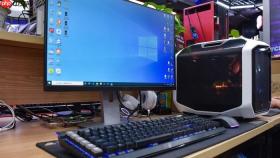
电脑硬件配置正常却频繁蓝屏,说明问题不在物理设备损坏或不兼容,而是隐藏在驱动、固件、系统环境或硬件交互逻辑中——比如内存条金手指氧化导致偶发性读写错误、SSD固件存在已知BUG但SMART检测显示“健康”、主板BIOS对新型CPU微码支持不完整等,这些情况用常规硬件检测工具根本查不出来。
先确认是否真属“硬件配置正常”
打开“设备管理器”,展开“系统设备”和“存储控制器”,检查是否有带黄色感叹号的设备。若有,右键→“属性”→“详细信息”→在“属性”下拉菜单中选择“硬件ID”,复制ID到搜索引擎查是否对应已知兼容性缺陷型号。
运行命令提示符(管理员),输入 【wmic memory get caption, capacity, speed, manufacturer】 回车,核对内存品牌与容量是否与购买清单一致;若显示“Unknown”或容量异常,说明SPD信息读取失败——这本身就是硬件通信异常的早期征兆,不是“配置正常”的表现。
进入BIOS/UEFI界面(开机时按Del/F2/F10),查看“Main”或“Advanced”页中显示的CPU温度、内存频率、PCIe链路宽度。若内存实际运行频率低于标称值(如标称3200MHz但只跑2133MHz),或PCIe显卡协商为x4而非x16,说明主板未正确识别硬件,需更新BIOS。
排查驱动与固件层冲突
方法一:使用Windows内置驱动回滚
在设备管理器中,逐个右键点击显卡、网卡、声卡、芯片组驱动→“属性”→“驱动程序”选项卡→点击“回滚驱动程序”。仅当“回滚”按钮可用时才执行,说明当前驱动被系统标记为引发最近一次崩溃的可疑对象。
方法二:禁用快速启动并清除内核转储缓存
控制面板→电源选项→“选择电源按钮的功能”→“更改当前不可用的设置”→取消勾选“启用快速启动”→保存更改。然后以管理员身份运行cmd,依次执行:
【bcdedit /set {default} bootlog yes】
【del /f /q %SystemRoot%\Minidump\*.dmp】
重启后若再次蓝屏,系统会强制生成新日志,避免旧缓存干扰分析。
方法三:强制刷新存储设备固件(仅限NVMe SSD)
下载对应品牌官方固件升级工具(如三星Magician、西数Dashboard),运行后勾选“Force firmware update even if same version”选项。很多蓝屏由NVMe协议栈与主机端ACPI表不匹配引发,固件升级可重置底层通信握手逻辑。

用内存诊断绕过操作系统直测硬件行为
第一步:按下Win+R,输入 【mdsched.exe】 回车→选择“立即重新启动并检查问题”。
第二步:电脑重启后自动进入Windows内存诊断环境,选择“Test mix: Extended”并启用“Cache enabled”。
第三步:等待完成(通常需45分钟以上),若报告“Passed”但蓝屏仍发生,说明问题不在内存颗粒本身,而在内存控制器或北桥供电稳定性——此时需进入BIOS关闭XMP,将内存降频至JEDEC标准频率(如DDR4-2133)测试。
注意:该工具无法检测ECC内存的单比特纠错失效,若使用服务器级内存,必须改用MemTest86 USB启动盘做72小时压力测试。
定位隐藏的硬件交互故障
在事件查看器→Windows日志→系统中,筛选“来源”为“Kernel-Power”且“事件ID”为41的记录。若“任务类别”显示“Kernel Power”且“详细信息”里包含“0x5”或“0x6”,代表系统在未触发关机流程前已被硬件强制断电——这指向主板电源管理芯片(PMIC)或CPU VRM模块异常,与散热无关,需更换主板或送修。
使用HWiNFO64监控“SMBus/I2C”总线状态。若“PECI Temp”、“DIMM SPD”、“PCH Temperature”等传感器数值频繁跳变或显示“N/A”,说明南桥与各硬件模块的低速通信链路不稳定,此时更新BIOS是唯一有效手段。
插入USB 3.0设备(如移动硬盘)后立即蓝屏?拔掉所有USB设备,进入BIOS关闭“XHCI Hand-off”和“EHCI Hand-off”选项。某些主板在USB控制器固件与Windows 10/11 USB堆栈握手时存在竞态漏洞,关闭Hand-off可强制系统使用更稳定的传统枚举路径。













