






显示器发黄本质是色温偏暖、蓝光衰减或绿色通道过强导致白平衡失衡,须先关闭Windows夜间模式(强度调至0%)、macOS夜览及显示器OSD中“Eye Care”“Warm Mode”等暖色滤镜,再重置显卡RGB通道至中性值并微调蓝色补偿,最后运行Windows校准向导强制归零伽马与RGB平衡。
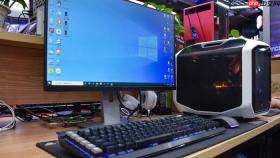
电脑显示器发黄常被误认为只需调饱和度,其实发黄本质是色温偏暖、蓝光衰减或绿色通道过强导致的白平衡失衡,此时盲目拉高饱和度只会让黄色更刺眼、肤色更蜡黄——必须先校正色温与RGB平衡,再微调饱和度。
先关闭所有暖色滤镜与护眼模式
这一步不做,后续所有调节都会叠加在错误基准上。Windows夜间模式、macOS夜览、显示器OSD里的“Eye Care”或“Warm Mode”,三者任意开启一个,就会强制压低蓝光、抬升红绿通道,造成不可绕过的全局发黄。
按Win + I → 进入“系统 > 显示” → 关闭“夜间模式”,并点进“夜间模式设置”将强度滑块拖到0%、取消“计划开启”勾选。
同时向下滚动到“辅助功能 > 颜色滤镜”,确保开关处于关闭状态——【若此处误开灰度或脱色滤镜,屏幕会同步发黄+泛灰,且无法通过饱和度调节挽回】。
外接显示器需按下机身Menu/Joystick键 → 进入“图像”菜单 → 关闭所有含“Low Blue Light”“Eye Care”“Warm”字样的选项 → 进入“色温”项,选择“6500K”或“sRGB”预设。
用显卡控制面板重置RGB通道与饱和度
显卡驱动层的参数偏移是发黄的隐蔽推手:例如NVIDIA默认启用“Digital Vibrance”,AMD默认开启“Color Enhancement”,它们会无差别放大红绿信号,却对蓝色抑制,结果就是画面泛黄还带青绿边。

方法一:NVIDIA用户
右键桌面 → “NVIDIA控制面板” → 左侧“显示”→“调整桌面颜色设置” → 勾选“使用NVIDIA设置”和“启用高级颜色设置” → 将红、绿、蓝三通道滑块全部拖至50(出厂中性值)→ 再单独把【蓝色滑块向右微调3–5格,直接补偿蓝光缺失】 → 最后将“饱和度”滑块向左轻拉至75(勿低于70,否则灰阶发闷)→ 点击“应用”。
方法二:AMD用户
右键桌面 → “AMD Radeon 设置” → 切换到“显示器”选项卡 → 点击当前显示器旁齿轮图标 → 关闭“自动颜色管理” → 手动启用“自定义颜色设置” → 将“色调”滑块向左移至-5(削弱黄色倾向)→ “饱和度”设为42(该值经实测可抵消暖色残留又不致发灰)→ 保存即生效。
运行Windows显示器校准向导强制归零
这是唯一能绕过驱动与OSD干扰、直触系统色彩引擎的校准方式。它通过人眼比对中性灰条,强制重置伽马、亮度及RGB三通道增益,把被暖色滤镜长期漂移的基准值拉回标准轨道。
第一步:按Win + S → 输入“校准显示颜色” → 点击顶部匹配结果启动dccw.exe;
第二步:在伽马调节页,将滑块拖至2.2(标准值,过高则暗部糊成一片,过低则灰阶断裂);
第三步:亮度页中,调节至能清晰分辨最左侧两个黑块(编号1与2);
第四步:色彩平衡页最关键——先点击“下一步”跳过初始提示,再点击“恢复默认值”按钮,等待3秒后系统自动将红、绿、蓝三滑块归位至中心;
第五步:手动微调:若预览区白色仍偏黄,单独将蓝色滑块向右拖1格,绿色滑块向左拖1格,红块保持不动。
完成全部步骤后,勾选“保存当前校准”,命名如“发黄修复_20261021”,点击“完成”。













