





笔记本电脑基础设置优化可显著改善散热,包括调低电源计划至平衡或节能模式、限制cpu最大状态为80%–95%、设系统散热方式为主动、禁用非必要启动项与后台高负载进程、启用厂商散热策略、降低屏幕亮度并禁用音频增强功能。
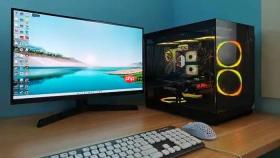
笔记本电脑的基础设置调整对散热有直接影响,很多过热、卡顿问题其实并不需要换硬件,只需几项关键设置优化就能明显缓解。
电源计划调为“平衡”或“节能”模式
Windows 默认的“高性能”模式会让CPU持续高频率运行,发热量大幅上升。日常使用中建议:
- 进入「控制面板 > 硬件和声音 > 电源选项」,选择「平衡」模式;轻度办公或看视频可选「节能」
- 点击所选计划右侧的「更改计划设置」→「更改高级电源设置」
- 展开「处理器电源管理」,将「最小处理器状态」设为5%–10%,「最大处理器状态」限制在80%–95%(游戏或渲染时再手动调回100%)
- 「系统散热方式」统一设为「主动」,让风扇更早介入降温
关闭后台高负载程序与启动项
不少程序在后台偷偷占用CPU,比如自动更新服务、云同步工具、杀毒软件扫描等,它们会持续抬高温度:

- 按 Ctrl+Shift+Esc 打开任务管理器,切换到「启动」标签页,禁用非必要开机自启项
- 在「进程」中观察「CPU」列,长期高于30%又非你正在使用的程序,右键选择「结束任务」
- 特别注意浏览器标签页——单个Chrome/Edge标签页满载JavaScript时,CPU占用可达40%以上
启用系统自带的温度管理功能
部分品牌笔记本(如联想Legion、戴尔Alienware、华硕ROG)在厂商控制中心中提供散热策略开关:
- 打开对应控制软件(如Lenovo Vantage、Dell Power Manager、Armoury Crate),查找「Fan Mode」「Thermal Mode」或「Performance Mode」
- 日常选「Quiet」或「Balanced」;长时间高负载时切到「Performance」,但需配合良好通风环境
- 部分机型支持「电池养护模式」,开启后会限制充电上限(如80%),间接降低主板供电发热
显示与音频设置减少无谓功耗
屏幕和声卡也是发热源之一,尤其高刷屏和外接音响驱动:
- 在「设置 > 系统 > 显示」中,将屏幕亮度调至70%以下,关闭「自动亮度调节」(其光感模块常误判导致亮度飙升)
- 「设置 > 蓝牙和其他设备 > 音频」中,禁用未使用的音频输出设备(如闲置的蓝牙耳机、USB声卡)
- 关闭「Windows 混音器增强功能」:右键任务栏音量图标 →「声音」→「播放」选项卡 → 双击默认设备 →「增强」选项卡 → 勾选「禁用所有增强功能」
这些设置不改变硬件,却能从源头减少热量生成。搭配定期清灰、避免遮挡底部进风口,散热压力会显著下降。实际效果因机型而异,但多数用户反馈空闲温度可降5℃–10℃,高负载下风扇噪音也明显收敛。








