





电脑屏幕跳屏闪动可先用win+ctrl+shift+b重置显卡驱动,若无效则精准设置显示器标称刷新率、清洁或更换视频线材、用ddu彻底重装whql认证驱动,并排查电磁干扰源。
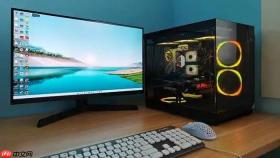
电脑屏幕跳屏持续闪动会让文档看不清、视频卡顿、操作完全无法进行,尤其在处理重要工作时会直接中断流程。这种现象不是偶然抖动,而是画面帧输出持续失序,必须从信号链路底层切入排查。
先用热键重置显卡驱动状态
这一步能立刻验证是否为驱动瞬时崩溃所致,5秒内完成,不改动任何设置。按下 Win + Ctrl + Shift + B 组合键,听到“嘀”一声后屏幕黑屏约0.5秒,随即恢复显示。若闪动立即停止,说明问题出在驱动运行态异常,后续步骤可跳过硬件检查;若无变化,继续下一步。
强制设定匹配显示器标称值的刷新率
很多用户误以为60Hz是通用安全值,但实际中只要显示器支持75Hz及以上,设为60Hz反而会因帧同步错位引发跳屏。必须按物理能力精准匹配:

第一步:右键桌面空白处 → 选择“显示设置” → 滚动到底部点击“高级显示设置”。
第二步:点击“显示器1的显示适配器属性” → 切换到“监视器”选项卡。
第三步:在“屏幕刷新频率”下拉菜单中,【只选择显示器背面铭牌或官网参数页明确标注的数值,如144Hz、165Hz、120Hz】,绝不可选“推荐”或系统自动列出的非整数频率(如59.94Hz、60.01Hz)。
第四步:勾选“隐藏此显示器不支持的刷新率”,防止下次误点。
第五步:点击“应用” → 系统弹窗提示“是否保留这些显示设置?” → 点击“是”。
更换并清洁视频线材接口
方法一:拔掉当前HDMI/DP线两端,用棉签蘸取95%医用酒精轻擦接口金属触点,晾干2分钟后再插回原位,注意插到底并听到卡扣“咔”声。
方法二:换一根已知完好的同规格线——如果手头没有备用线,【不要使用转接头或一分二分配器,必须直连】,优先选用带HDMI 2.1或DP 1.4认证标识的线材。
方法三:台式机用户可临时将显卡输出口从HDMI换到DP(或反之),绕过可能失效的某一通道。
卸载并用DDU彻底重装显卡驱动
普通更新或卸载常残留旧配置文件,导致新驱动加载异常。必须用专用工具清理:
1、下载DDU(Display Driver Uninstaller)最新版,解压后以管理员身份运行。
2、进入安全模式:开始菜单 → 电源图标 → 按住Shift点击“重启” → 疑难解答 → 高级选项 → 启动设置 → 重启 → 按F4。
3、DDU启动后,选择显卡品牌 → 点击“清除并重启”。
4、电脑重启进入正常系统后,立即访问NVIDIA/AMD/Intel官网,下载对应型号的WHQL认证驱动,安装时勾选“执行清洁安装”。
排查外部干扰源
音箱、无线充电器、劣质USB扩展坞甚至手机放在显示器边框上,都可能通过电磁场干扰视频信号。关机后,把所有非必要外设(尤其是带变压器或无线发射功能的)全部断电移走,仅保留主机、显示器和键盘鼠标。开机观察3分钟,若跳屏消失,再逐个通电测试,定位干扰源。








