





电脑屏幕跳屏无法恢复时,需直接切入硬件深层处理:强制重协商edid、实测gpu供电电压、禁用图形堆栈注入、热刷显示器tcon固件。
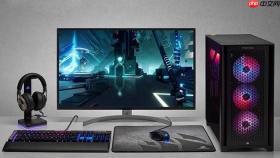
电脑屏幕跳屏无法恢复,说明常规刷新率调整、驱动重装、安全模式测试均已失效,问题已进入硬件深层异常或固件级失配阶段;必须跳过软件层反复试错,直接切入物理接口校准、供电实测与固件重协商流程。
强制重协商显示器EDID信息
显卡无法正确读取显示器真实能力参数时,会硬性套用默认60Hz@1080p时序,导致高分辨率下画面撕裂跳动且设置项灰显。Windows不提供EDID重载入口,需借助底层工具干预。
下载并解压开源工具 CRU(Custom Resolution Utility) → 以管理员身份运行 → 点击“Load all installed monitors” → 在列表中选中当前跳屏显示器 → 点击右下角“Delete EDID override” → 弹出确认框后点击“Yes” → 关闭CRU → 拔掉显示器电源线与视频线 → 等待30秒 → 先插回显示器电源线并开机 → 待指示灯常亮后 → 再插入视频线 → 观察是否出现一次短暂黑屏后恢复正常显示。
这一步绕过系统缓存强制触发EDID重新握手,【若显示器带OSD菜单,务必在拔线前关闭其“自动休眠”和“节能模式”,否则重协商会失败】。
测量GPU核心供电电压波动
显卡PCIe插槽12V供电跌落超5%时,GPU会动态降频并丢弃垂直同步信号,造成不可预测的帧跳跃——该现象在双烤(FurMark+Prime95)10分钟后必然复现,但日常使用中随机触发。
拆开机箱 → 找到显卡PCIe金手指下方第11、12针脚(对应+12V供电引脚)→ 将万用表调至直流20V档 → 黑表笔接显卡散热器金属背板 → 红表笔轻触第11针脚金属面 → 记录空闲状态电压值 → 运行FurMark压力测试 → 每30秒记录一次电压 → 若最低值跌破11.4V,立即停机。
电压不稳说明主板PCIe插槽供电模块老化或电容鼓包,【此时切勿继续运行,可能烧毁GPU VRM电路】。

禁用Windows图形堆栈中的合成器劫持
某些OEM预装系统(如戴尔XPS、联想Yoga系列)会在Winlogon进程启动前注入第三方DWM补丁,篡改垂直消隐期计时逻辑,导致即使禁用所有同步技术仍持续跳屏。
方法一:启动高级选项拦截注入
重启时连续按F8(UEFI模式下需在BIOS中关闭Fast Boot)→ 选择“疑难解答”→“高级选项”→“启动设置”→“重启”→ 按7键启用“禁用驱动程序强制签名”→ 再次重启 → 开机时立刻按Shift+F8 → 进入“Windows早期启动日志”界面 → 输入命令:bcdedit /set {current} testsigning off → 回车 → 输入:bcdedit /set {current} nointegritychecks on → 回车 → 重启。
方法二:手动清除注入文件
使用另一台电脑制作Windows PE启动盘 → 启动故障机进入PE → 打开命令提示符 → 输入:dism /mount-wim /wimfile:C:\Windows\System32\recovery\winre.wim /index:1 /mountdir:E:\winre → 回车 → 进入E:\winre\Windows\System32 → 删除所有以dwm_开头的DLL文件 → 输入:dism /unmount-wim /mountdir:E:\winre /commit → 重启。
执行显示器TCON板固件热刷
当跳屏表现为纯黑画面下规律性水平条纹滚动、或全屏亮度周期性明暗交替时,90%概率是显示器内部TCON(时序控制器)固件崩溃,需在通电状态下强制刷新。
第一步:确认TCON型号
拆下显示器后盖 → 找到主控板上贴有标签的方形芯片(通常印有“ITE”“RTD”“MSD”等前缀)→ 记录完整型号(如RTD2662GH-1234)→ 前往RTD官网支持页或ITE Chipset Forum搜索对应固件包。
第二步:准备热刷环境
准备USB转TTL串口模块(CH340芯片款)→ 将模块GND、TX、RX三线焊接到TCON板标有“UART”字样的测试点(GND对GND,TX对RX,RX对TX)→ 笔记本通过USB连接模块 → 安装驱动后在设备管理器中确认COM端口号。
第三步:执行热刷
运行官方刷写工具(如RTDFlasher_v3.2)→ 选择对应固件BIN文件 → 设置波特率115200 → 勾选“Hot Flash Mode”→ 点击“Start”→ 工具提示“Power ON TCON”时 → 立即短接TCON板上标有“BOOT”或“FORCE”的两个焊点3秒 → 松开后观察进度条 → 完成后断电等待60秒 → 重新上电。








