





windows系统无原生定时锁键盘功能,需借助keyfreeze+任务计划程序实现每日定点锁定,或用autohotkey脚本实现基于空闲时长的自动锁定。
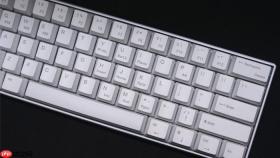
电脑键盘锁本身不支持原生定时锁定功能
Windows系统未提供任何内置选项,允许用户设置“每天18:00自动锁键盘”或“30分钟后禁用输入”这类定时触发的键盘锁定机制——所有物理键(Num Lock/Caps Lock)和辅助功能(筛选键、粘滞键)均无时间参数配置项,必须手动开启或关闭。
但可通过第三方工具+系统任务计划实现定时效果
KeyFreeze v3.2.1 支持命令行调用,配合Windows任务计划程序,能精确在指定时刻执行锁定指令。
① 下载 KeyFreeze v3.2.1,解压后将 KeyFreeze.exe 放入固定路径,例如 C:\Tools\KeyFreeze.exe;
② 按 Win+R 输入 taskschd.msc 打开任务计划程序 → 右侧点击“创建基本任务” → 命名如“晚8点锁键盘” → 设置触发时间为每天20:00;
③ 在“操作”步骤中选择“启动程序”,程序路径填入 C:\Tools\KeyFreeze.exe,参数栏填写 -lock(KeyFreeze官方支持该命令行开关);
④ 完成向导后,该任务将严格按设定时间运行,自动调用KeyFreeze执行键盘鼠标冻结——【注意:必须以当前用户权限运行,且勾选“不管用户是否登录都要运行”】,否则无人值守时任务会失败。

AutoHotkey脚本可自定义更灵活的定时逻辑
若需“离开座位5分钟自动锁定”或“连续30秒无按键即锁”,AHK脚本能实时监听输入状态并触发动作。
方法一:新建文本文件,粘贴以下代码:
SetTimer, CheckInactivity, 1000<br>inactivityTime := 0<br>return<br><br>CheckInactivity:<br>If (A_TimeIdlePhysical > 300000) {<br> BlockInput, On<br> ExitApp<br>} else<br> inactivityTime := A_TimeIdlePhysical<br>return
保存为 auto_lock.ahk,双击运行即可——脚本每秒检测一次物理空闲时长,累计超过5分钟(300000毫秒)就立即封锁全部输入;
方法二:如需密码解锁,须额外集成InputBox与条件判断,且必须以管理员权限运行才能拦截Win键等系统热键。








