





需设置带密码验证的键盘锁定以防止他人操作:keyfreeze可实现键盘鼠标失活且屏幕常显;autohotkey脚本支持底层拦截与密码哈希增强安全;bios密码则从硬件层面阻断所有键盘输入。
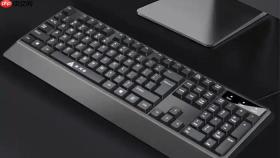
需要在离开座位时防止同事、孩子或访客随意敲击键盘操作你的电脑,又不想直接锁屏暴露工作界面——就得设置带密码验证的键盘锁定,让键盘彻底失活且解锁必须输入正确口令。
用KeyFreeze设置带密码的键盘锁
第一步:下载KeyFreeze v1.5中文绿色版(0.91MB),解压后【右键→以管理员身份运行】KeyFreeze_x64.exe(Win10/Win11不以管理员运行将无法拦截Win+E等系统热键)。
第二步:点击界面右下角「Password」按钮 → 在弹出窗口中输入你想设置的解锁密码(建议6位以上,含字母+数字)→ 再次输入确认 → 点击OK。
第三步:点击主界面上方「Lock」按钮 → 键盘与鼠标立即失效(鼠标可移动但无法点击、滚动,所有按键无响应)→ 此时屏幕仍正常显示,他人无法察觉你已锁死输入设备。
第四步:解锁时,直接在任意界面按下【Ctrl+Alt+F】 → 弹出密码输入框 →【必须输入正确密码才能恢复输入】,输错三次自动退出程序并保持锁定状态。
用AutoHotkey脚本实现密码级键盘封锁
适合懂基础脚本、追求完全可控且拒绝任何第三方界面弹窗的用户。脚本运行后,键盘信号在系统底层被拦截,连任务管理器都无法唤出。
方法一:新建文本文件 → 输入以下代码:
^!#l::InputBox, pwd, 键盘锁密码, 请输入解锁密码:, *M, 200, 120
if (pwd == "123456") { BlockInput, On }
else { MsgBox, 密码错误! }
return
^!#u::BlockInput, Off
Return
把“123456”替换成你自己的密码,保存为【keylock.ahk】 → 双击运行 → 按下Ctrl+Alt+Win+L触发锁定 → 输入密码后才真正生效。

方法二:若需更高安全性,可将密码哈希化。用在线MD5生成器把密码转成32位小写哈希值(如“abc123”→“e99a18c428cb38d5f260853678922e03”),再把脚本中判断行改为:
if (md5(pwd) == "e99a18c428cb38d5f260853678922e03")。
BIOS开机密码提供芯片级物理防护
这是唯一能绕过操作系统、从硬件层面阻止任何键盘输入的方式。它不锁键盘本身,而是锁住整机启动流程——没有密码,连BIOS界面都进不去,更别说Windows里的键盘响应了。
第一步:重启电脑,在品牌Logo出现时狂按Delete(华硕/微星)或F2(戴尔/联想)进入BIOS/UEFI设置界面。
第二步:用方向键切换到Security选项卡 → 找到“Set Supervisor Password”或“Administrator Password”条目。
第三步:输入并确认你的BIOS密码 → 保存退出(通常按F10)。
第四步:下次开机,必须在POST阶段输入该密码才能继续启动 → 此时USB/蓝牙/板载键盘全部无响应,【没有密码,键盘信号根本不会被南桥控制器接收】。









