





windows用筛选键软锁定:win+i→辅助功能→键盘→开筛选键并勾选快捷方式→长按右shift 5秒触发;mac用keyboardcleantool授权后点击主按钮;windows还可选keyfreeze硬锁定或物理滑盖硅胶膜。
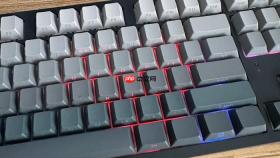
电脑清洁时键盘锁怎么设置?擦拭键盘防乱按操作步骤——不用关机、不退出当前文档、不担心误触Ctrl+S或Win+L,就能让键盘在清洁过程中彻底失灵,油渍、碎屑、咖啡渍清理起来毫无顾忌。
Windows系统原生筛选键软锁定
适用于所有Windows 10/11设备,无需下载安装,5秒即启,特别适合临时离座擦两下就回来的场景。
第一步:按 Win + I 打开设置 → 进入「辅助功能」→ 左侧点击「键盘」。
第二步:将「筛选键」开关设为「开」,并【必须勾选“允许使用快捷方式启用筛选键”】——若不勾选,后续长按Shift将完全无效。
第三步:离开座位前,长按右Shift键满5秒(不是8秒,也不是3秒),听到“嘀”一声提示音后松手。此时键盘进入延迟响应状态:单次敲击被忽略,连续输入被合并,等效于软性锁定。这一步操作起来很简单,直接长按就行,但务必数够5秒,少1秒都不触发。
恢复只需再长按右Shift 5秒即可解除。
Mac一键锁键清洁(KeyboardCleanTool方案)
这是目前Mac平台最稳定、兼容性最强的键盘禁用工具,支持Touch Bar、功能键、方向键全禁用,且不黑屏、不中断后台任务。
第一步:前往官网下载KeyboardCleanTool.app,双击安装后拖入「应用程序」文件夹。
第二步:首次运行前必须授权——点击左上角苹果图标→「系统设置」→「隐私与安全性」→「辅助功能」→点左下角锁形图标输入密码→在列表中勾选KeyboardCleanTool。
第三步:打开应用,点击主界面中央大按钮;当按钮左侧出现【红色圆点】,且窗口标题栏变暗红,键盘已完全禁用。
注意:电源键仍有效,长按3秒会强制关机,清洁时务必避开这个键。

第三方绿色工具KeyFreeze硬锁定
Windows平台终极方案:底层拦截输入信号,鼠标键盘同步冻结,解锁快、无残留、不依赖系统权限。
方法一:下载KeyFreeze最新版(v3.2.1),解压后双击运行KeyFreeze.exe。
方法二:点击「Lock Keyboard & Mouse」,出现5秒倒计时;倒计时期间任意键或鼠标移动都会重置计时——这是防止误锁的关键设计。
方法三:倒计时结束,键盘鼠标信号被底层拦截,屏幕内容完全可见,但所有输入设备无响应;解锁只需按下Ctrl + Alt + Del组合键,无需密码,无延迟。
⚠️重要提醒:解锁快捷键是“命门”,锁定后必须按Ctrl + Alt + Del才能解锁!记错或忘记,只能重启电脑。
物理滑盖式硅胶锁键膜安装
适合高频清洁、长期防尘、不想依赖软件的用户,一装即生效,不耗电、不占CPU、不弹窗。
① 用酒精棉片擦拭键盘表面及键帽缝隙,晾干3分钟——湿气残留会导致膜体边缘翘起。
② 撕开膜背面离型纸,从键盘左上角开始缓慢铺平,边铺边用银行卡刮平气泡,特别注意ESC、F1–F12、方向键区域要完全贴合无褶皱。
③ 将滑盖推至“LOCK”标识端,听到轻微“咔哒”声即表示卡销到位;此时用力按压任意键,应无任何弹动反馈——若仍有轻微回弹,说明滑盖未推到底,需退回重推。
这一步操作起来很简单,直接把滑盖推到位就行。









