





电脑屏幕跳屏需用windows内置诊断工具定位:先按shift+重启进高级启动,选f4低分辨率模式(消失则为驱动问题)或f5安全模式(仍存在则为硬件问题);再通过vga auto校准、edid刷新、powercfg能源报告、gpu-z传感器及display-test交叉验证精准归因。
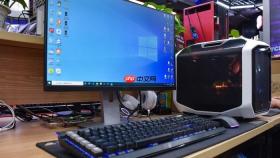
电脑屏幕跳屏表现为画面突然偏移、文字错位、窗口自动抖动或局部闪烁,不是显卡驱动崩溃的蓝屏,而是系统级图像输出通路存在时序错乱或信号干扰;需绕过主观判断,用内置诊断工具抓取真实帧缓冲异常、EDID参数漂移或GPU内存映射冲突数据。
Windows系统自带诊断启动项检测
按住Shift键不放,点击“开始→电源→重启”,进入“选择一个选项”界面;这一步必须在系统未完全关机前操作,否则无法触发高级启动菜单。
选择“疑难解答→高级选项→启动设置→重启”,待新界面出现后按F4键启用“启用低分辨率视频(640×480)”模式;该模式强制绕过显卡驱动渲染管线,若跳屏消失,说明问题锁定在显卡驱动或GPU固件层。
若F4无效,改按F5进入“启用安全模式带网络”,此时仅加载微软签名驱动,禁用所有第三方显示增强软件(如NVIDIA Freestyle、AMD Adrenalin Overlay);【跳屏在安全模式下仍存在,则基本排除软件冲突,指向硬件链路问题】。
显示器工程模式校准验证
方法一:VGA接口专用Auto/Adjust校准
关闭显示器电源,拔下HDMI/DP线,仅保留VGA线连接;开机后按显示器面板上的“Auto/Adjust”按钮,等待3~5秒自动完成水平/垂直相位重同步;此操作可修正因VGA模拟信号衰减导致的扫描线抖动,对老式CRT或VGA转接显示器有效。
方法二:HDMI/DP接口EDID刷新
下载并运行开源工具Monitor Asset Manager(v3.2+),选择当前显示器→右键“Read EDID”→比对“Preferred Timing Mode”中列出的分辨率与刷新率是否与系统设置一致;若EDID中记录的原生分辨率为1920×1080@60Hz,而系统强行设为1920×1080@59.94Hz,会导致帧同步丢失引发跳屏。

GPU硬件状态深度读取
第一步:以管理员身份运行CMD,输入命令:
powercfg /energy /duration 60
执行完后打开生成的energy-report.html,定位到“Graphics Device”章节,检查是否存在“Display driver timeout detected”或“GPU memory allocation failure”条目。
第二步:使用GPU-Z(v2.52.0)切换至“Sensors”页签,勾选“Show hidden sensors”,重点观察“GPU Memory Controller Load”和“PCIe Bandwidth Usage”两项;若跳屏发生时“Memory Controller Load”持续高于95%且“PCIe Bandwidth”反复跌至0MB/s,说明显存控制器或PCIe链路存在物理接触不良。
第三步:在GPU-Z的“Advanced”页签中点击“GPU Load Test”,运行30秒压力测试;若测试中触发跳屏,立即截图保存“Error Log”窗口内容——该日志会直接显示GPU内部仲裁器(ARB)报出的“Timeout on display engine request”错误码。
第三方诊断软件交叉验证
运行Display-Test 2.33,依次执行“横线填充纯色测试”和“点填充渐变测试”;若跳屏仅出现在横线测试中(表现为某几行像素整体右移1~2像素),说明LCD驱动板的Source Driver IC时钟信号存在周期性相位抖动,非GPU问题。
启动Nokia Monitor Test,进入“Geometry”模块,手动拖动“Horizontal Position”滑块;若跳屏现象随滑块移动同步加剧或减弱,证明显示器内部的水平同步电路(HSYNC)供电滤波电容已老化,需返厂更换。









