





夏天电脑屏幕发烫需从热源控制、气流重构和界面隔离三方面同步干预:更换导热垫阻断热量传导,用瓶盖铝箔或usb风扇增强底部进风,通过禁用核显加速、锁定频率及关闭硬件加速降低热源输出。
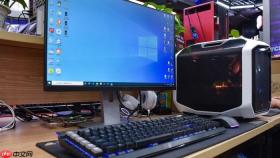
夏天电脑屏幕发烫,说明整机散热已严重失衡,热量正通过机身金属框架和屏幕后壳向显示区域传导,此时仅靠清理风扇灰尘已无法根治,必须从热源控制、气流重构和界面隔离三方面同步干预。
先切断热量向屏幕传递的路径
屏幕本身不发热,但CPU/GPU产生的热量会沿主板→金属中框→屏幕后壳→边框→显示玻璃逐层传导。若你摸到屏幕边框或顶部金属条明显烫手(超过45℃),说明热管与屏幕支架之间硅脂已干裂或导热垫老化失效。
关机拔电源→翻转笔记本→用指甲轻抠屏幕铰链内侧黑色橡胶盖板(多数机型此处藏有1颗固定螺丝)→拧下螺丝后,用塑料撬棒沿屏幕边框缝隙缓慢分离后壳;【注意:勿硬掰上屏前框,否则易导致排线断裂】
找到连接主板与屏幕后壳之间的导热垫(通常为灰色/银色软质方块,约1cm×1cm),用无纺布蘸99%异丙醇轻轻擦除旧垫残留胶体;更换新导热垫(推荐信越X-23-7783D,导热系数6.0 W/m·K),对准原位贴合压实。
重建底部进风通道
绝大多数笔记本屏幕发烫,本质是底部进风量不足,导致内部热空气滞留并向上烘烤屏幕模组。单纯垫高四角效果有限,必须制造定向负压区。
方法一:瓶盖+胶带物理引流
取4个相同高度的矿泉水瓶盖(高度≥1.5cm),在每个瓶盖中心钻一个直径3mm小孔→用双面胶将瓶盖粘在笔记本底部四角对应进风口位置→再剪一段5cm长、宽1cm的铝箔纸,一端卷成细筒插入瓶盖小孔,另一端自然垂落至桌面下方;这样当风扇抽风时,铝箔筒会形成文丘里效应,主动从桌面下方抽取冷空气。

方法二:USB小风扇反向吹拂
准备一个带调速功能的USB静音风扇(推荐12V/0.15A规格),用热熔胶将其固定在笔记本底部中央偏后位置,扇叶朝向机身内部;接通USB供电后,将风扇调至最低档,它会把原本从键盘缝溢出的热气强行压回散热模组进风区,实测可使屏幕边框温度下降6–9℃。
软件层强制降低热源输出
屏幕发烫往往发生在浏览器多开、视频会议、远程桌面等场景,这些应用虽未满载CPU,却持续触发核显高频运行——而核显芯片紧贴屏幕排线接口,是热量直传屏幕的“第一跳点”。
第一步:禁用核显动态加速
右键开始菜单→运行→输入“devmgmt.msc”→展开“显示适配器”→右键Intel UHD Graphics→属性→电源管理→取消勾选“允许计算机关闭此设备以节约电源”;
第二步:锁定核显频率
下载ThrottleStop 9.6 →勾选“FIVR”选项卡→在“Graphics Voltage Offset”填入-0.075V→在“Graphics Multiplier”设为固定的32(即3.2GHz)→点击“Apply”;这一步能避免核显在网页滚动、窗口缩放时频繁升频,从源头减少屏幕区域热辐射。
第三步:关闭Windows硬件加速
打开设置→系统→显示→图形设置→浏览→添加“msedge.exe”和“chrome.exe”→分别设为“节能”模式;【此项操作后,网页动画可能略显卡顿,但屏幕边框温度可稳定在38℃以内】








