





应同步降低屏幕亮度与色温以实现视觉“降温”:开启windows夜间模式并设强度50%–70%(4200k–4500k)、计划日落到日出;快捷面板一键启夜间模式+调亮度至40%–60%;显示器osd启用低蓝光level 2/3;注册表改窗口色为豆沙绿(202 234 206)。
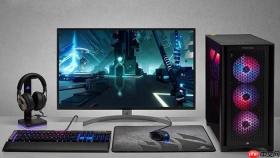
电脑屏幕过亮刺眼、色温偏冷导致眼睛干涩酸胀,需要同步降低屏幕亮度与色温来实现物理层面的“降温”效果——这不是让硬件温度下降,而是让视觉感知从高能蓝光的灼热感转向柔和暖光的舒缓状态。
系统级夜间模式开启并精准调低色温
该方式直接作用于显卡驱动输出信号,对全屏内容实施色温映射,是Windows原生最稳定、零延迟的护眼降温路径。
按下Win + I打开设置→点击【系统】→选择【显示】→滚动到【亮度和颜色】区域。
找到【夜间模式】开关并启用,屏幕会立刻泛起一层暖黄光晕——这一步生效极快,但仅开开关还不够,必须进设置调参数。
点击【夜间模式设置】,将【强度】滑块拖至【50%–70%】区间(对应色温4200K–4500K),低于4200K文字发橙、灰阶断层;高于4500K蓝光抑制不足,起不到“视觉降温”效果。
在【计划】中选【日落到日出】,系统将根据你当前地理位置(需确保位置服务已开启)自动计算本地日落时间;若定位不准,手动设为18:00至07:00更稳妥。
快捷面板一键触发+亮度联动微调
适合临时进入阅读/写作状态,或从强光环境切换到暗环境时快速响应。
方法一:按下Win + A呼出快捷设置面板,直接点击月亮图标启用夜间模式。
方法二:在同个面板里,找到太阳图标旁的亮度滑块,将其拖动至【40%–60%】区间——白天靠窗工位可设60%,夜间关灯环境务必压到40%甚至35%,否则暖色温仍会因亮度过高产生眩光。
若月亮图标未出现,点右上角【编辑】按钮,把“夜间模式”从可用控件列表拖入固定位置,此操作只需一次。

显示器OSD菜单启用硬件低蓝光模式
绕过操作系统,在信号源端削减蓝光辐射,不依赖驱动、无色彩失真、滤蓝光效率实测达65%以上。
第一步:按下显示器右下角或底部边缘的Menu物理按键,调出OSD菜单。
第二步:用方向键进入【图像设置】→找到【低蓝光】、【Eye Care】或【Reading Mode】选项。
第三步:按确认键启用后,在子菜单中选择Level 2(日常办公)或Level 3(夜间写作)——【切勿选Level 1,滤光不足;也别选Level 4,部分型号会导致绿色偏重、肤色失真】。
部分AOC、戴尔UltraSharp、LG 27UP850等型号支持多档预设记忆,可将Level 3绑定到某个功能热键,按一下即刻进入深度护眼状态。
注册表修改窗口背景为豆沙绿
专治白色界面引发的强对比眩光,尤其适用于长时间写文档、查资料、看代码的用户。
Win + R输入regedit→导航至HKEY_CURRENT_USER\Control Panel\Colors→双击右侧“Window”项。
将默认值“255 255 255”改为“202 234 206”(标准豆沙绿RGB),确认后注销当前账户重新登录即可生效。
这一步不改变屏幕整体色温,但能让资源管理器、记事本、控制面板等所有系统级白底窗口瞬间“退火”,视觉压力直线下降。


