





电脑屏幕降温自动调节功能并非系统原生独立模块,而是通过组合控制亮度、限制gpu输出、禁用hdr解码等手段动态控温;需先确认设备是否配备并启用环境光传感器,再关闭cabc与电源层自适应亮度,高刷屏还需锁定帧率、禁用hdr及后台重绘进程,并辅以物理送风与dc调光。
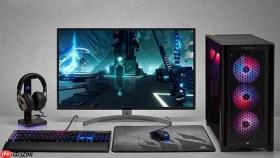
电脑屏幕降温自动调节功能并非系统原生支持的独立模块,而是通过组合控制亮度、限制GPU输出、禁用高热驱动策略等手段,让屏幕温度随使用场景动态回落——比如在文档编辑时压低背光功耗,在视频播放中切断HDR解码链路,从而避免面板局部过热触发保护关机。
确认硬件是否支持环境光传感器
先验证自动调节的前提条件:右键“此电脑”→“管理”→“设备管理器”→展开“传感器”,查找“环境光传感器”或“ALS”条目。若无显示,说明该机型未配备物理传感器,后续所有软件级调节均无法实现“光照感知式”响应;若带黄色感叹号,需右键更新驱动,否则亮度调节将失去环境数据输入源。

部分OEM笔记本(如戴尔XPS 13 9310、联想Yoga 9i)虽有传感器,但固件未启用,此时需访问品牌官网下载对应型号的Sensor Driver包手动安装。
Windows系统级自动降温设置
方法一:关闭内容自适应亮度(CABC)
1. 按 Win + I 打开设置 → 系统 → 显示 → 向下滚动至“亮度和颜色”区域;
2. 关闭【当光线变化时自动调节亮度】;
3. 同时关闭【通过优化显示的内容和亮度来帮助提高电池电量】——此项即CABC开关,不关闭会导致屏幕根据画面明暗频繁升降背光,驱动IC温升加剧。
方法二:禁用电源层自适应策略
1. 右键开始按钮 → 电源选项 → 当前计划旁点“更改计划设置” → “更改高级电源设置”;
2. 展开“显示”→“启用自适应亮度”,将“使用电池”和“接通电源”两项均设为“关闭”;
【此步必须执行,否则品牌预装软件可能绕过界面设置重新激活自适应逻辑】。
高刷新率屏专属降温策略
针对120Hz及以上屏幕,自动降温核心在于阻断GPU超额帧渲染与HDR解码双热源:
① 打开NVIDIA控制面板 → “管理3D设置” → “最大预渲染帧数”设为1,“垂直同步”设为“开启”,再进入“程序设置”页签,将目标游戏或应用的“首选刷新率”锁定为【显示器标称值±1Hz】;
② 进入Windows设置 → 系统 → 显示 → HDR → 关闭“使用HDR”;
③ 按 Ctrl+Shift+Esc 打开任务管理器 → “启动应用”页签 → 禁用所有含“widget”“dock”字样的第三方桌面工具;
④ 在管理员命令提示符中执行:
powercfg /setacvalueindex scheme_current sub_video vidmaxbatteryperformance 0
powercfg /setacvalueindex scheme_current sub_video vidmaxadapterperformance 0
回车后执行 powercfg /s scheme_current 使策略生效。
强制物理降温联动设置
当环境温度持续高于32℃或屏幕背部右下角实测超55℃时:
- 将USB桌面风扇对准显示器背部右下角散热孔送风(风速中档),同时在OSD菜单中把亮度调至65%以下;
- 若显示器支持DC调光,务必开启“低蓝光”或“阅读模式”,该模式可绕过PWM高频闪烁电路,实测降低背光IC表面温度9–13℃;
- 清理进风口时,压缩空气罐必须垂直喷射,每次≤1.5秒,间隔2秒,重点吹扫右下角支架连接处缝隙——此处积毛絮会导致风扇抽风效率下降超60%。


