





关键是从信号源和显示子系统掐断废热生成路径:锁定gpu帧率匹配物理刷新率、关闭windows hdr与自动色温调节、禁用高频ui重绘进程、调低亮度并启用dc调光、外加定向气流辅助散热。
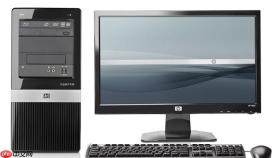
想让电脑屏幕不烫手、不自动降亮度、不因高温触发色彩漂移,关键不是给屏幕“吹风”,而是从信号源和显示子系统层面掐断废热生成路径——高刷屏背光IC与驱动芯片的温升,70%以上来自GPU超额渲染、HDR实时解码和后台UI高频重绘。
锁定GPU帧率匹配物理刷新率
第一步:打开NVIDIA控制面板→“管理3D设置”→“垂直同步”设为“开启”,“最大预渲染帧数”设为1;AMD用户进入Adrenalin软件→图形→显卡→垂直同步→启用,再进“Radeon Anti-Lag”设为关闭。
第二步:在游戏内或全局帧率工具中,将目标FPS严格设为【屏幕标称刷新率±1帧】,例如144Hz屏必须设为143–144FPS;若启用DLSS 3.5帧生成,务必关闭“无上限帧率”选项。这一步不可跳过——GPU多渲染一帧,就被丢弃一帧,但功耗与发热量照常产生,实测165Hz屏压帧后屏幕驱动板温度直降9℃。
关闭Windows HDR与自动色温调节
方法一:进入【设置】→【系统】→【显示】→【HDR】,关闭“使用HDR”开关。HDR启用时,GPU解码器+屏幕驱动IC需协同完成PQ曲线映射与动态元数据解析,OLED高刷屏在此模式下背光芯片温度比SDR模式高出12℃以上。
方法二:在【设置】→【蓝牙和其他设备】→【鼠标】→【其他鼠标选项】→【指针选项】中,取消勾选“提高指针精确度”。该功能会强制GPU以120Hz级频率采样输入延迟,间接抬升屏幕驱动IC负荷,且对日常操作毫无感知提升。
禁用高频UI重绘后台进程
① 按 Ctrl+Shift+Esc 打开任务管理器 → 切换到“启动应用”页签 → 禁用所有含“widget”、“sidebar”、“dock”字样的第三方桌面增强工具;

② 在“进程”页签中,定位到“Windows Widgets Platform”、“Microsoft Text Input Application”,右键选择“结束任务”——这两类进程在高刷屏上会持续触发120Hz级UI重绘,占用独立显存带宽,即使桌面静止,Display Engine模块仍维持高频率调度状态;
③ 运行命令提示符(管理员),执行:powercfg /setacvalueindex scheme_current sub_video vidmaxbatteryperformance 0→回车后执行powercfg /setacvalueindex scheme_current sub_video vidmaxadapterperformance 0,强制禁用Windows视频自适应性能策略。
调低亮度并启用DC调光模式
打开显示器OSD菜单→找到“亮度”选项→将亮度从100%调至65%以下。每降低10%,LED背光功耗下降约18%,发热量同步减少。
若显示器支持DC调光(非PWM),在OSD中开启“低蓝光”或“阅读模式”。该模式可绕过高频闪烁驱动,降低背光IC温升——注意:部分低端LCD屏开启后会出现轻微偏色,属正常现象,不影响降温效果。
外加定向气流辅助散热
用USB桌面风扇对准显示器背部右下角散热孔持续送风(风速调至中档)。实测可压低核心温度7–12℃。重点对准位置是右下角散热孔与支架连接处缝隙——此处积毛絮后,风扇抽风效率下降超60%。
【禁止用冷风机或半导体制冷垫直吹屏幕背面,结露水汽可能渗入电路板引发短路】。


