





电脑屏幕频繁黑屏应优先排查硬件问题,重点检查电源接触不良、供电不稳、内存与显卡金手指氧化、pcie插槽故障及组件老化,通过最小系统法、槽位轮换和交叉测试精准定位故障源。
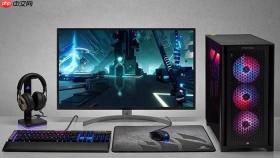
电脑屏幕频繁黑屏,不是每次都要重装系统或换新机,而是先锁定是否为硬件接触异常、供电不稳或组件老化所致——尤其当黑屏多发生在高负载(如游戏、渲染)中,或伴随风扇狂转、无报警声、外接显示器正常等特征时,硬件层面的排查效率远高于软件修复。
确认黑屏是否由供电波动引发
先摸主机电源适配器接口:笔记本用户重点检查DC圆口插头是否轻微晃动即断电,台式机用户则手捏24Pin主板供电线两端,确认是否松脱或有烧蚀痕迹。若插头旋转特定角度即失电,【说明电源接口内部簧片已疲劳变形,持续使用将导致电压跌落触发GPU保护性黑屏】。
拔掉所有USB设备、扩展坞、RGB灯带等非必要负载,仅保留键盘、鼠标和显示器连接,重启观察黑屏频率是否下降。这一步能快速排除劣质扩展设备反向灌入干扰信号的可能。
用万用表直流档测电源输出电压:笔记本适配器标称19.5V,实测低于18.2V即属异常;台式机ATX电源+12V轨波动超过±5%(即11.4V~12.6V之外),必须更换电源。
内存与显卡金手指清洁操作
方法一:断电静置后拆机清洁
关机→拔电源→长按开机键10秒放残电→打开侧板→取出内存条,用普通绘图橡皮沿金手指铜箔方向单向擦拭3次,擦至露出金属本色;显卡同理,重点擦拭PCIe金手指全段及辅助6/8Pin供电触点。

方法二:槽位轮换法验证
若主板有双内存插槽,将原内存换到另一槽位单独测试;独立显卡用户可临时拔掉独显,改用CPU核显输出(需确保主板视频口已启用),若核显下黑屏消失,基本锁定为显卡或PCIe插槽故障。
逐级缩小最小启动范围
第一步:移除全部硬盘、光驱、前置音频线、USB 3.0扩展卡,只保留CPU、单根内存(插A2槽)、散热器、集成显卡(或原独显)。
第二步:不接显示器,短接主板POWER SW针脚两次,听蜂鸣声——一长两短为显卡问题,三长一短为内存问题,连续长鸣提示CPU散热异常。
第三步:若最小系统仍黑屏,取下CMOS电池(CR2032)静置5分钟,期间用软毛刷清理PCIe插槽内可见浮尘,装回后优先尝试BIOS默认设置启动。
第四步:更换已知完好的内存条或显卡交叉测试,避免因单一部件老化导致间歇性失效——比如DDR4内存使用超36个月后,部分Bank易出现读写延迟突增,常规检测无法捕获,却足以引发显示驱动DPC超时黑屏。


