





屏幕出现持续固定黑线是硬件物理损伤标志:uefi界面存在则故障在屏幕本体、排线或t-con板;uefi无黑线则属驱动或固件问题,需卸载显卡与面板驱动、更新windows及surface固件,并可通过轻压边框或外接验证法进一步定位。
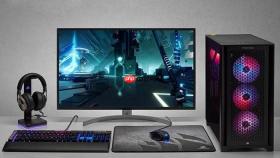
电脑屏幕突然出现一条黑线,不是软件闪退或窗口遮挡导致的临时现象,而是持续存在、位置固定、切换桌面或全屏应用都不消失的硬性线条,说明显示通路中某个物理环节已受损。
先确认是硬件还是驱动问题
关机后等待10秒,按住音量+键不放,再短按一下电源键,直到看到Surface徽标或UEFI蓝底白字界面才松手。
如果UEFI界面下黑线依然清晰可见,【说明故障点在屏幕本体、排线或T-Con板,与Windows驱动完全无关】;如果UEFI里屏幕干净无黑线,问题就出在系统层——接下来只处理驱动和固件。
这一步必须做,跳过会浪费大量时间重装驱动甚至重装系统。
驱动异常导致黑线的清理流程
第一步:右键“开始”→选择“设备管理器”→展开“显示适配器”,右键列出的所有显卡设备(如Intel Iris Xe、NVIDIA GeForce RTX等)→依次选择“卸载设备”→勾选“尝试删除此设备的驱动程序”→点击“卸载”。
第二步:回到设备管理器→展开“监视器”→右键“Surface面板驱动程序”→选择“卸载设备”→不勾选任何选项→直接点“卸载”。
第三步:重启电脑,进入Windows后立即打开“设置→更新和安全→Windows更新→检查更新”,安装所有可选更新,特别是标有“驱动程序”或“固件”的项目。

第四步:前往Microsoft Store下载并打开“Surface应用”,进入“说明与支援”页,检查驱动与固件是否显示“您已为最新状态”。若提示待更新,立即执行。
笔记本屏幕排线松动的快速复位法
方法一:不拆机轻压法
合上屏幕,翻转机器至仰面朝上,用双手拇指从屏幕底部边框两端同时向中间缓慢施压,持续5秒后松开。立刻开机观察黑线是否变淡或短暂消失——若有效,基本锁定排线接触不良。
方法二:C壳微调法
仅适用于有维修经验者:拧下C壳底部4颗螺丝,轻轻掀起C壳下沿,找到屏幕排线接口(通常位于左/右转轴内侧,带黑色卡扣),确认排线金手指完全插入、卡扣水平扣紧。切勿强行掰动卡扣,【排线插头弯针不可逆,一旦发生需更换整条排线】。
外接显示器交叉验证法
把原HDMI线拔下来,换一根确认完好的DP线,连接同一台主机与另一台显示器。
如果新显示器画面正常,原显示器黑线依旧,则100%排除主机端显卡故障,问题封闭在原显示器内部。
如果新显示器也出现同样位置的黑线,立即换回原线、原显示器,改用手机USB-C直连原显示器投屏——若此时黑线消失,说明原主机显卡输出时序异常,需重置BIOS或联系OEM售后。


