





电源异常是导致蓝屏的常见硬件原因,表现为开机瞬间、高负载或随机蓝屏,伴随风扇异响、usb断连等物理征兆;事件查看器中id 41密集出现可锁定为供电问题;最小化测试与电压测量能有效验证。
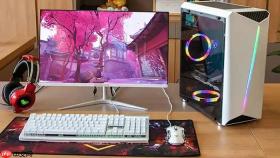
电脑蓝屏频繁出现在开机瞬间、高负载运行中或无规律随机发生,且重装系统、更新驱动后仍反复出现,很可能是电源硬件异常导致的供电不稳或瞬时断电触发系统保护机制。
观察蓝屏前后的物理征兆
先别急着拆机,留意以下现象:风扇转速突变、硬盘灯闪烁异常、键盘背光短暂熄灭、USB设备莫名断连,甚至听到电源内部“咔哒”或“滋滋”异响——这些都不是软件能模拟的信号,【电源老化或过载时,电压波动会直接冲击主板供电模块,引发KERNEL_SECURITY_CHECK_FAILURE或WHEA_UNCORRECTABLE_ERROR类蓝屏】。
若蓝屏总在运行大型软件、游戏或同时插多个外设时发生,优先怀疑电源额定功率不足。
用Windows内置工具初步筛查
按 Win + R 输入 eventvwr.msc 回车,打开事件查看器 → 左侧依次展开“Windows 日志”→“系统”,在右侧点击“筛选当前日志” → 在“事件来源”下拉菜单中勾选“Kernel-Power”和“HardwareEvents” → 点击确定。
重点查找ID为41(内核电源事件)、ID为45(硬件错误)或ID为1001(WHEA错误)的条目。如果同一时间点附近连续出现多个ID 41且“任务类别”显示“Kernel-Power”,说明系统是被强制断电而非正常关机,【这几乎可以锁定为电源或主板供电电路问题】。
执行最小化硬件压力测试
第一步:拔掉所有非必要外设(打印机、移动硬盘、USB集线器、额外显示器),只保留键盘、鼠标、主显示器和电源线。

第二步:进入BIOS(开机时狂按Del/F2/F12),关闭所有节能选项(如C-States、ERP Ready、PCIe ASPM),将CPU和内存电压设为“Auto”,保存退出。
第三步:启动系统后,立即打开任务管理器 → 性能页 → 查看“CPU”和“GPU”使用率是否在空闲时异常飙升;同时观察右下角电源图标是否频繁提示“电池电量低”(台式机请忽略)或“电源适配器未连接”(笔记本需确认充电口无松动)。
第四步:运行Windows自带的压力工具:以管理员身份运行CMD,输入 powercfg /energy 回车,等待60秒生成报告,然后输入 start energy-report.html 打开报告 → 检查“可能的问题”区域是否列出“电源适配器未提供足够功率”或“ACPI电源策略冲突”。
替换法验证电源模块
方法一:台式机用户可借一个额定功率≥原电源30%的同规格ATX电源(注意24Pin主供电和CPU 4+4Pin接口兼容性),断电后更换,开机测试30分钟以上重负载场景(如用Prime95 + FurMark双烤)。
方法二:笔记本用户无法直接换电源,但可尝试在不同品牌、不同瓦数(如原装65W换成90W)的适配器下分别测试。若仅用原装适配器蓝屏,而高功率第三方适配器下稳定,则说明原适配器已无法维持峰值供电。
方法三:用万用表直流档测量电源DC输出:黑表笔接任意黑色线(地线),红表笔依次测黄色线(+12V)、红色线(+5V)、橙色线(+3.3V)。正常范围为±5%偏差(如+12V应在11.4V–12.6V之间)。若某路电压跳变超±10%,或空载/带载压降超过0.8V,即可判定电源失效。








