





apple watch可自动解锁mac,需满足:mac为2013年中后机型且运行macos 10.12+、apple watch为series 1+且运行watchos 3+、同一开启双重认证的apple id登录icloud、手表已设密码并启用手腕检测;设置路径依系统版本分“系统设置→触控id与密码”或“系统偏好设置→安全性与隐私→通用”,启用后佩戴解锁手表靠近mac并唤醒即可无感解锁。
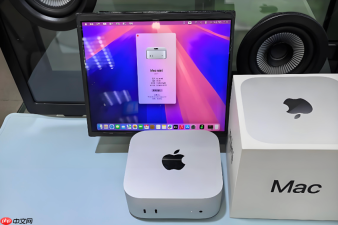
Mac在锁屏界面不输密码直接用Apple Watch解锁,需确保手表已解锁、佩戴在手腕上且与Mac距离在1米内,按下任意键唤醒屏幕后系统自动完成身份验证,全程无需手动输入密码。
确认设备与账户前提条件
这一步不能跳过,缺一不可:Mac必须是2013年中及之后机型,运行macOS Sierra(10.12)或更高版本;Apple Watch需为Series 1及以上,运行watchOS 3或更新系统;【Mac和Watch必须使用同一开启双重认证的Apple ID登录iCloud】;Apple Watch必须已设置密码并启用“手腕检测”功能(在iPhone的Watch App → 我的手表 → 密码中开启)。
检查Mac是否支持:点击左上角苹果菜单 → “关于本机” → 点击右下角“系统报告” → 左侧选“网络” → 点击“Wi-Fi”,右侧若显示“自动解锁:支持”,即满足硬件基础。
在Mac上开启Apple Watch解锁开关
方法一(macOS Ventura 13及以上):
点击苹果菜单 → “系统设置” → 侧边栏选择“触控 ID 与密码”(部分M系列芯片机型可能显示为“登录密码”)→ 向下滑动找到“Apple Watch”区域 → 打开“使用Apple Watch解锁Mac”开关 → 输入管理员密码确认。

Apple Silicon AI — 在 Mac Studio、Mac Mini、MacBook Pro 和 Mac Pro 上运行大语言模型(LLM)、图像生成、语音转文字及嵌入(embeddings)。将您的 Apple Silicon 设备…
方法二(macOS Monterey 12及更早):
苹果菜单 → “系统偏好设置” → “安全性与隐私” → 切换到“通用”标签页 → 勾选“允许Apple Watch解锁Mac” → 若左下角锁图标为锁定状态,先点击解锁并输入管理员密码。
【若界面出现灰色锁定图标或开关无法开启,说明当前用户未通过管理员权限解锁该设置面板,必须先点锁图标输入管理员账户密码】。如果勾选后弹出提示要求启用双重认证,请立即前往Apple ID账户页面完成设置,否则此开关将保持禁用状态。
首次使用与日常解锁操作
第一步:完成设置后,重启Mac或手动退出登录( → “退出登录…”),进入锁屏界面;
第二步:确保Apple Watch屏幕已亮起且处于解锁状态(抬腕即显示时间,无密码遮挡);
第三步:佩戴手表靠近Mac(建议距离≤80cm),按键盘任意键或打开笔记本盖子;
第四步:Mac屏幕短暂显示“正在使用Apple Watch解锁”,约1秒后直接进入桌面。
日常使用中,只要手表未摘下、未锁定、蓝牙/Wi-Fi未关闭,每次从睡眠或锁屏唤醒都自动触发解锁。注意:若Mac处于远程管理状态(如被Screen Sharing或ARD控制),该功能会强制禁用以保障安全。


