





可通过蓝牙pan将mac的wi-fi网络共享给配对设备:需mac连网且蓝牙开启并配对目标设备;系统设置中启用互联网共享,源选当前wi-fi、仅勾选蓝牙pan;目标设备在蓝牙设置中点击mac名称并开启网络共享,成功后状态栏显示蓝色地球图标。
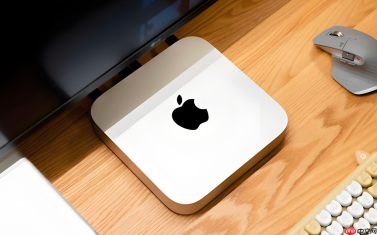
你想把Mac当前连着的Wi-Fi网络,通过蓝牙共享给另一台设备(比如iPhone、iPad或另一台Mac)使用,但又不想开Wi-Fi热点、也不用USB线——这时候就得走蓝牙个人局域网(PAN)这条路。
确认前提条件
确保Mac已成功接入Wi-Fi网络,且该网络本身可以上网;打开系统设置→蓝牙,确认蓝牙已开启并处于可被发现状态;目标设备(如iPhone)需已与Mac完成蓝牙配对——未配对会直接失败,这一步跳过就无法继续。
这一步操作起来很简单,直接在Mac菜单栏点击蓝牙图标→“打开蓝牙设置”,看到设备列表里有对方名字且显示“已连接”即可。
开启蓝牙网络共享
点击屏幕左上角苹果菜单→「系统设置」→左侧边栏点「网络」→「共享」。
在右侧服务列表中找到并点击「互联网共享」。
勾选「共享以下来源的连接」→下拉选择当前正在使用的Wi-Fi网络(例如“TP-Link_5G”),【必须选对源,选成以太网或蓝牙自身会导致共享失败】。

在「用以下端口共享给电脑」中,仅勾选「蓝牙 PAN」一项——其他选项如Wi-Fi、USB全部取消勾选,避免冲突。
启动并连接目标设备
第一步:开启「互联网共享」开关。
第二步:弹出确认窗口时点击「启动」。
第三步:立刻切换到你的iPhone或iPad,进入「设置→蓝牙」,在设备列表中找到你的Mac名称,点击它右侧的「i」图标→开启「网络共享」或「加入网络」(iOS 17+显示为“连接到互联网”)。
注意:部分老款iPad(如iPad Air 2)可能需要在「设置→个人热点」里手动开启“允许其他人加入”,否则Mac端虽已广播,但iPad收不到连接请求。
连接成功后,iPhone状态栏会出现一个蓝色小地球图标,表示正通过Mac的Wi-Fi上网。


