





需先同步短信再安装messauto实现自动填入:①iphone开启短信转发并确认同apple id及双重认证;②mac启用icloud云端信息;③下载messauto、授权辅助功能后,含“验证码”短信可自动识别粘贴至光标处。
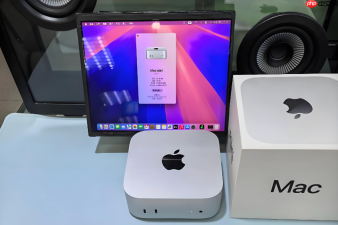
Mac上想让iPhone收到的短信验证码自动填入当前光标位置,不用手动复制粘贴,节省登录时间、避免输错数字。
先确保短信能同步到Mac
这一步是基础,如果Mac的信息App里根本看不到iPhone发来的验证码,后续所有自动填充都无从谈起。
① 在iPhone上打开「设置 → 信息 → 短信转发」,确认你的Mac设备开关已打开。若没出现Mac名称,请先检查iPhone和Mac是否登录了【同一个Apple ID】,且iCloud账户已启用双重认证。
② 在Mac上打开「信息」App → 顶部菜单栏「信息 → 设置 → iMessage信息」→ 确保「启用iCloud云端信息」已勾选,下方账户显示与iPhone一致。
③ 完成后,用朋友手机号给iPhone发一条测试短信,观察Mac「信息」App是否实时弹出并显示内容。不显示则返回第①步重新核对Apple ID和双重认证状态。
安装MessAuto实现自动识别+粘贴
MessAuto是目前唯一稳定支持「检测验证码文本 → 自动复制 → 粘贴到当前焦点窗口」的免费工具,原生适配Apple芯片与Intel芯片。
方法一:下载安装
前往官网下载对应版本(MessAuto_aarch64适用于M1/M2/M3 Mac;MessAuto_x86_64适用于Intel芯片Mac),解压后拖入「应用程序」文件夹,双击运行。首次启动时,状态栏右上角会出现一个灰色齿轮图标。

方法二:授权辅助功能(关键步骤)
点击状态栏MessAuto图标 → 「偏好设置」→ 勾选「自动粘贴」→ 系统会弹出提示要求开启辅助功能权限 → 点击「打开系统设置」→ 进入「隐私与安全性 → 辅助功能」→ 在应用列表中找到MessAuto并打勾。⚠️【不开启此项,自动粘贴功能完全无效】
方法三:验证自动粘贴效果
在任意网页登录框点击输入框激活光标 → 让他人给你iPhone发一条含6位数字的短信(如“验证码123456”)→ 等待1–2秒,Mac会自动将“123456”粘贴进当前输入框。若未触发,请确认短信中是否含明确“验证码”字样(MessAuto默认只响应含该关键词的短信)。
微调MessAuto行为(可选)
如果你常遇到误粘贴(比如把非验证码数字也填进去了),可以限制触发条件:
点击状态栏MessAuto图标 → 「偏好设置」→ 在「匹配规则」中修改正则表达式为:验证码[::\s]*([0-9]{6})。这样它就只提取冒号或空格后紧跟的6位纯数字,排除“订单号123456”这类干扰项。
勾选「登录时启动」,保证每次开机后自动运行,无需手动点开。


