





mac连接1080p显示器字体毛糙的根本原因是未启用hidpi导致缺失次像素渲染,须先按住option点击缩放选择(hidpi)选项,再执行defaults -currenthost write -globaldomain applefontsmoothing -int 3并重启finder与systemuiserver,最后通过子像素测试确认rgb排列后启用cgfontrenderingfontsmoothingdisabled。
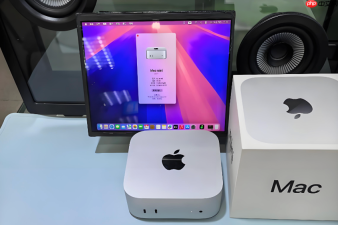
Mac连接1080p外接显示器后字体边缘毛糙、小字号发虚、中英文混排时笔画粘连或空心化,根本原因是系统默认采用低强度灰度抗锯齿(AppleFontSmoothing=1)且未启用次像素渲染——这导致1080p屏在非HiDPI模式下每个逻辑像素只用1个物理像素渲染,完全丢失亚像素级锐度控制。
先确认并强制启用HiDPI基础环境
没有HiDPI,所有字体平滑调优都无效。1080p显示器必须靠HiDPI缩放才能触发Core Text的高精度渲染管线。
1、点击左上角苹果图标 → “系统设置”。
2、左侧边栏点“显示器”,右侧确保选中你的外接显示器(如“Dell P2422D”或“LG 24MP58VQ”),【不是“内建显示器”】。
3、滚动到“分辨率”区域,找到“缩放”按钮 → 按住Option键不放,再点击“缩放”。松手早于点击,菜单不会展开;只按Option不点缩放,同样无效。
4、从展开列表中选择一项明确标注“(HiDPI)”的选项,例如“看起来像 1920×1080 (HiDPI)”。别选没括号的普通项——那是软缩放,照样糊。
5、等待2秒,界面自动刷新。此时Safari地址栏文字应立刻变锐利;若仍发虚,说明HiDPI未真正激活,暂停后续操作,先排查线材(需HDMI 2.0b/DP 1.4)或显示器EDID识别问题。
终端命令拉满字体抗锯齿强度
HiDPI启用后,系统才允许将字体平滑推至最高档位。数值3启用完整灰度抗锯齿+部分次像素补偿,专为1080p这类PPI≈90–100的LCD屏优化。
方法一:直接设为最高强度
1、打开“应用程序 → 实用工具 → 终端”。
2、输入并回车:defaults -currentHost write -globalDomain AppleFontSmoothing -int 3。
3、执行:killall Finder && killall SystemUIServer——必须同时杀掉这两个进程,否则菜单栏和Dock仍沿用旧渲染缓存。

4、立即打开“文本编辑”,输入“测试abc一二三”,字号设为12pt。观察汉字横笔末端是否不再发散、英文字母e的弧形边缘是否无灰雾感。若出现轻微晕染,可降为-int 2;若仍有锯齿,检查是否漏做HiDPI步骤。
方法二:禁用平滑获取像素级硬边(仅限特殊需求)
适用于写代码、看终端、UI切图等需要绝对字形辨识度的场景。执行:defaults -currentHost write -globalDomain AppleFontSmoothing -int 0 → killall Finder。注意:此操作对VS Code、Chrome等Electron应用无效,它们需额外加环境变量。
针对RGB子像素排列的终极锐化(关键一步)
1080p显示器99%为标准RGB横向子像素排列,启用次像素渲染可让横向笔画锐度提升40%以上。但错误用于BGR/OLED会加剧模糊,务必实测确认。
1、访问 https://www.lagom.nl/lcd-test/subpixel.php,运行“Subpixel rendering test”页面。
2、用放大镜工具观察测试图中红绿蓝三色条——若清晰从左至右排列(R→G→B),说明是标准RGB屏,可继续;若为B→G→R,则跳过本节。
3、回到终端,依次执行:
defaults write -g CGFontRenderingFontSmoothingDisabled -bool NO
defaults write -g AppleFontSmoothing -int 3
4、运行 killall -u $USER WindowServer ——【此操作将强制退出所有图形界面进程并重载桌面,请提前保存所有工作】。
5、登录后打开“预览”,查看PDF文档中8pt英文注释:字母i的点、l的顶部应呈现干净实心,无半透明拖影或虚边。


