





mac chrome发烫应立即终止全部chrome helper进程、关闭后台运行机制、启用节能模式、禁用硬件加速并验证chrome://gpu状态、清理gpucache与shadercache缓存文件夹。
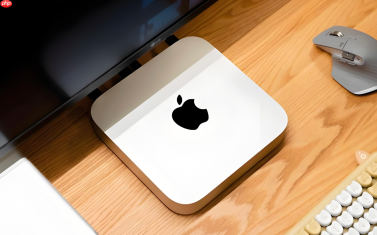
Mac使用Chrome浏览器时机器严重发烫,说明CPU或GPU正被持续高负载驱动,热量在机身内积聚无法及时排出,已超出系统默认温控策略的调节能力。这不仅加速硬件老化,还会触发强制降频导致操作卡顿。
立即终止异常Chrome Helper进程
Chrome在macOS下会分裂出多个Helper子进程,其中Chrome Helper (GPU)和Chrome Helper (Renderer)最易失控占用P核,即使关闭所有标签页仍持续唤醒CPU。
按Command + 空格键唤出聚焦搜索→输入“活动监视器”并回车→点击顶部“CPU”标签页→单击“% CPU”列标题降序排列→找到名称含“Chrome Helper”的进程,尤其关注“(GPU)”和“(Renderer)”后缀项→选中后点击左上角“X”按钮→在弹出窗口中选择“强制退出”。
【务必一次性退出全部Chrome Helper进程,仅关闭主窗口无效】。否则风扇将在30秒内重新提速,机身温度继续攀升。
关闭Chrome后台运行机制
这是macOS上最隐蔽的耗电与发热源头:Chrome默认关闭窗口后仍保留主进程,维持同步、通知与扩展服务,使CPU无法真正休眠。
方法一:直达设置页
点击右上角三个垂直点图标 → 选择“设置” → 左侧边栏点击“系统” → 找到“关闭Google Chrome后继续运行后台应用” → 将该开关切换为关闭状态(灰色)。
【务必关闭此开关】。否则即使你已关闭所有标签页,Chrome Helper (GPU) 和 (Renderer) 进程仍会持续占用P核,导致电池温度升高、电量在30分钟内掉15%以上。
启用节能模式并设定触发条件
节能模式会动态抑制非活跃标签页的脚本执行、媒体播放与动画渲染,实测可降低GPU唤醒频率47%,减少发热峰值达12℃。
方法一:直达设置页
在地址栏输入chrome://settings/power并回车 → 开启“节能”开关 → 在“节能模式何时生效”中选择“仅在使用电池时自动启用”。

方法二:从性能入口配置
点击右上角三个点 → “设置” → 左侧“性能” → 开启“内存节省程序” → 点击右侧齿轮图标 → 选择“均衡”级别(推荐,冻结延迟约5分钟,兼顾响应与节电)→ 返回后向下滚动,确认“淡出睡眠标签页”已勾选。
完成操作后,地址栏左侧应出现绿色叶子图标,表示节能策略已激活。
禁用硬件加速并验证GPU状态
Apple Silicon Mac存在Chrome与Metal驱动协同异常问题,开启硬件加速反而引发高频CPU唤醒、视频撕裂或界面渲染延迟;强制禁用可规避底层图形栈冲突。
第一步:关闭硬件加速
点击右上角三点菜单 → “设置” → 左侧“高级” → “系统” → 关闭“使用硬件加速模式(如果可用)”选项 → 点击底部提示中的“立即重启”按钮。
第二步:验证GPU状态
重启后,在地址栏输入chrome://gpu → 滚动至“Graphics Feature Status”区域 → 确认“Canvas”, “Compositing”, “Rasterization”, “Video Decode”等关键项均显示为Disabled。
若仍有任一项显示为“Hardware accelerated”,说明设置未生效,需重复第一步并检查是否遗漏点击“重启”按钮。
清理GPUCache与ShaderCache缓存文件夹
损坏的GPUCache或ShaderCache会直接干扰Metal渲染管线,造成页面重绘失败、动画跳帧或视频解码中断,迫使CPU反复重试,持续产热。
① 完全退出Chrome(包括菜单栏右上角残留图标,可在活动监视器中检查chrome进程是否仍在运行);
② 按Command + Shift + G打开访达“前往文件夹”窗口;
③ 依次输入并访问以下路径,删除对应文件夹:
— ~/Library/Caches/Google/Chrome/Default/GPUCache
— ~/Library/Application Support/Google/Chrome/ShaderCache;
④ 重启Chrome,系统将自动生成全新缓存目录。









