





当mac弹出“硬盘急救发现严重损坏,需要备份”警告时,说明磁盘工具已检测到宗卷或容器层存在无法自动修复的元数据错误、目录结构断裂或权限索引崩溃,必须立即停止写入,优先导出尚可访问的数据:先确认磁盘是否仍可挂载并读取,若能显示卷标且可浏览文件,则新建文件夹复制关键文档、照片、项目源码等;若无法挂载,则通过活动监视器终止fsck进程或用sudo mount -o ro命令只读挂载抢救;仅当磁盘尚可挂载且未报“无法修复”时,才在显示所有设备后按宗卷→容器→物理设备顺序逐级运行磁盘工具急救。
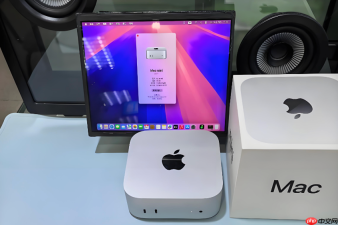
当Mac弹出“硬盘急救发现严重损坏,需要备份”警告时,说明磁盘工具已检测到宗卷或容器层存在无法自动修复的元数据错误、目录结构断裂或权限索引崩溃,此时继续写入可能覆盖关键恢复路径,【必须立即停止向该磁盘写入任何新文件】,优先导出尚可访问的数据。
确认当前磁盘是否还能读取内容
插上硬盘后,若桌面或Finder中仍能正常显示卷标(如“Time Machine Backups”),双击可打开并浏览文件夹,说明文件系统尚未完全崩溃,只是结构受损——这是抢救的黄金窗口期。若连卷标都不显示,或显示为灰色/问号图标,则跳转至“无法挂载时的紧急响应”步骤。
打开终端,输入 diskutil list 回车,查看该磁盘是否出现在列表中且状态为“online”。若显示“offline”或根本未列出,物理连接或供电可能异常,先换USB线、接口或外置硬盘盒再试。
在只读状态下批量导出可用数据
这一步操作起来很简单,直接把文件拖进去就行:新建一个空文件夹(例如桌面的“紧急导出_20260928”),将目标硬盘中所有能点开、能预览、能复制的文档、照片、视频、项目文件夹,全部拖入该文件夹。不要尝试剪切,只用复制。
遇到提示“该项目正在使用中”或“无法读取某些项目”时,跳过即可,不要反复重试——重复读取坏道会加剧磁盘恶化。重点保核心文档、数据库、未同步的草稿,而非系统缓存或临时文件夹(如“.Spotlight-V100”“.fseventsd”)。
若导出中途硬盘突然断连或Finder卡死,立刻拔掉硬盘,静置5分钟散热后再重试。SMR硬盘在持续读取下容易过热触发保护性休眠,这是常见现象,不是彻底损坏。
无法挂载时的紧急响应
方法一:强制跳过系统自检挂载
插上硬盘后,打开活动监视器→顶部搜索栏输入“fsck”,找到带_hfs或_apfs后缀的进程→选中→点击左上角“X”按钮终止。几秒后,硬盘卷标通常会出现在桌面。此操作绕过耗时数小时的自动修复流程,争取出30分钟有效读取时间。

方法二:用终端挂载为只读卷
在终端中执行 diskutil list 找到设备标识符(如 disk3s2)→输入 sudo mkdir /Volumes/rescue →再输入 sudo mount -o ro /dev/disk3s2 /Volumes/rescue。成功后,前往访达的“前往→前往文件夹”,输入 /Volumes/rescue 即可访问。此方式比图形界面更稳定,尤其适用于HFS+格式的时间机器盘。
【注意:执行mount命令前务必确认设备标识符正确,输错可能导致其他磁盘被误挂载】
逐级运行磁盘工具急救(仅限尚可挂载且未报“无法修复”)
第一步:打开“磁盘工具”,菜单栏选“显示→显示所有设备”。
第二步:在边栏中找到目标磁盘,展开后先选中最底层的宗卷(名称最长、带“- Data”后缀的那个)→点“急救”→点“运行”。等待完成,记录结果。
第三步:向上一级,选中它的容器(名称含“Container diskX”)→再次点“急救”→点“运行”。若此处提示“无法修复此容器”,立即停止,进入下一步“备份后抹掉重建”。
第四步:最后选中最顶层物理磁盘(如“APPLE SSD AP0512M”或“WD My Book”)→点“急救”。这一步极少成功,但必须执行,因部分APFS容器错误需底层设备重同步才能解除锁定。


