





专注模式下右键菜单精简是因“减少运动”和通知限制导致,需关闭专注模式中的“减少运动”开关,并在通知设置中为相关app开启通知权限及菜单栏徽章,最后通过终端命令重启finder、dock等进程或按option键重载菜单。
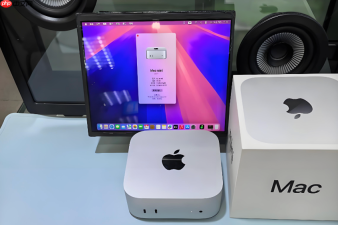
Mac专注模式启用后,触控板或鼠标右键点击时菜单项被精简、部分选项消失(如“在访达中显示”“服务”子菜单变灰或不出现),这是系统为降低干扰而主动隐藏非核心上下文操作所致,需从专注模式通知过滤逻辑与辅助功能联动两方面解除限制。
关闭专注模式的“减少运动”与“简化界面”联动
专注模式默认启用“减少运动”后,系统会同步弱化右键菜单层级渲染和动态展开效果,导致子菜单加载失败或直接不显示。
打开「系统设置」→「专注模式」→ 点击当前启用的模式(如“工作”或“深度专注”)→ 向下滚动至「选项」区域→ 关闭【减少运动】开关。
这一步必须执行,否则即使右键菜单文字存在,子项点击无响应或延迟卡顿——因为动画禁用后,macOS将跳过菜单弹出的视觉过渡帧,连带中断底层事件绑定。
重置通知权限对右键行为的隐式覆盖
专注模式若设置了“仅允许特定App通知”,会间接禁用该App注册的“服务”扩展和上下文菜单插件,造成右键菜单缺失定制项(如“Quick Look”预览、“CleanMyMac”扫描等)。
进入「系统设置」→「通知」→ 逐个检查你常用工具(如“访达”“文本编辑”“CleanMyMac X”)→ 点击进入其通知设置页→ 将【允许通知】开关打开→ 滚动到底部,确保【在菜单栏中显示徽章】和【在通知中心中显示】均启用。

关键动作:返回「专注模式」→ 点击同一模式→ 进入「允许的通知」→ 点击「自定义」→ 找到刚才修复的App→ 将其右侧开关设为【允许】→ 最后务必关闭页面底部的【当此专注模式启用时,自动应用以下设置】。
强制刷新菜单服务进程
方法一:终端重启服务链
打开「终端」,依次执行:
killall Finder
killall Dock
killall NotificationCenter
方法二:手动重建右键菜单缓存
按住 Option 键,右键点击桌面任意空白处→ 在弹出菜单中选择「重新加载菜单」(若未显示该选项,则说明系统未完成上一步进程清理,需重复执行方法一)。
【注意:执行killall命令后Dock和Finder会闪退并自动重启,所有未保存的窗口状态将丢失,请提前保存文档】


