





判断cpu占用是否异常需结合游戏类型与实际负载:若低负载游戏(如《贪吃蛇》《我的世界》空旷创造模式)cpu长期>80%,且资源监视器显示system或interrupts占比超25%,则属异常,可能由驱动冲突、恶意软件或系统计数器损坏导致。
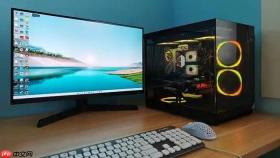
游戏运行时CPU占用是否异常,不能只看任务管理器里那个数字是不是接近100%,关键要看它和当前游戏类型、画面负载、后台环境是否匹配——比如玩《赛博朋克2077》开全特效时CPU占满是常态,但跑《贪吃蛇》还卡在95%就该立刻查原因。
先确认你正在经历的是“干活满载”还是“闲着也满”
打开任务管理器(Ctrl + Shift + Esc)→ 切换到「性能」选项卡 → 点击左侧「CPU」→ 观察右下角「使用率」数值曲线:如果曲线持续贴顶(≥90%)且伴随风扇狂转、键盘输入延迟、鼠标移动断续,再结合你当前运行的游戏类型判断:【真正异常的标志是:游戏本身逻辑简单、画质极低、场景空旷,但CPU仍长期高于80%】。例如《我的世界》仅开启创造模式+无模组+16x16区块加载,CPU却稳定在92%,这就不是负载高,而是有进程在抢资源。
此时别急着杀进程,先切回「进程」选项卡,点击「CPU」列排序,盯住前三位——如果它们全是游戏相关进程(如MinecraftLauncher.exe、javaw.exe),那大概率是Java虚拟机配置不当或显卡驱动未启用硬件加速;如果前三名里混进了svchost.exe、AntimalwareServiceExecutable.exe或某个陌生名字的.exe,才进入下一步排查。
用资源监视器抓线程级真实负载
在任务管理器「性能」页底部点击「资源监视器」→ 切换到「CPU」页签 → 勾选「按CPU使用率排序」。
这里能看到每个进程里每一个线程的实时占用,比任务管理器精准得多。重点看两处:
① 如果某个游戏主进程(如cs2.exe)整体只占30%,但它下面某一个线程(Thread ID 12345)单独占了78%,说明代码存在单线程死循环或锁竞争,不是CPU不够,是程序没写好;
② 如果system进程或interrupts占比突然飙升(超过25%),基本可锁定为驱动冲突或硬件中断风暴——常见于雷电接口扩展坞、老旧USB声卡或未签名的Wi-Fi网卡驱动。

注意:资源监视器里的「% CPU」数值会比任务管理器高出5~15个百分点,这是因为它统计了内核态+用户态全部时间片,而任务管理器默认过滤掉部分底层抖动。所以看到资源监视器显示88%,任务管理器只显示73%,不用慌,以资源监视器为准。
交叉验证GPU与CPU占用关系
方法一:性能对比法
在游戏设置中把「渲染分辨率」调至原生(如1920×1080),关闭所有后处理特效(Bloom、SSAO、动态阴影),再把「逻辑更新频率」或「物理步进」降到最低档。如果此时CPU占用仍>75%,而GPU占用<40%,说明瓶颈根本不在图形渲染,问题出在AI计算、网络同步或音频解码等纯CPU任务上。
方法二:强制独占验证法
右键桌面 → 显示设置 → 图形设置 → 浏览添加你的游戏主程序(.exe)→ 设置为「高性能」→ 开启「硬件加速GPU调度」(Win11 22H2+需开启)。这一步能绕过Windows桌面窗口管理器(dwm.exe)的额外调度开销。若开启后CPU占用骤降15%以上,证明原先的高占用有一部分来自系统层调度低效,而非游戏本身问题。
方法三:终端快照取证法
以管理员身份运行命令提示符 → 输入:typeperf -sc 5 "\Processor(_Total)\% Processor Time" > cpu_log.txt。这个命令会每秒采集一次总CPU使用率,连续5秒后自动保存到当前目录的cpu_log.txt。打开文件看五组数值:如果出现“”“-1073741823”或“”这类乱码,说明WMI服务被恶意劫持或系统计数器损坏,必须运行sfc /scannow修复。


