





放电操作可快速解决电脑黑屏不开机问题:笔记本分不可拆/可拆电池两类,需严格计时30秒或10秒;台式机需取cmos电池静置5分钟或短接clr_cmos跳线5秒。
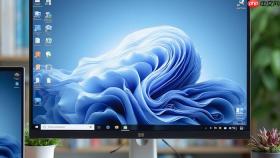
电脑黑屏开不了机时,执行放电操作能快速清除主板EC(嵌入式控制器)和RTC(实时时钟)电路中的残余电荷,解除因静电积聚、电源管理芯片锁死或CMOS参数错乱导致的假性无响应状态——这一步不拆机、不依赖工具,90%以上“按电源键毫无反应”的机型在放电后可立即恢复通电自检。
笔记本强制放电(不可拆卸电池机型)
关机并拔掉电源适配器→翻转机身,用指尖按住电源键不松手→持续按压【30秒】(时间不足无法彻底释放南桥与EC芯片残压)→松开后静置2分钟,让内部电容自然泄放→插回适配器,按下电源键尝试开机。
这一步必须严格计时,少于25秒大概率无效;部分惠普暗影精灵、戴尔灵越7000系列机型需配合音量加键同步长按,但纯电源键30秒已覆盖联想小新、华硕无畏、宏碁非凡S系列等主流型号。
笔记本强制放电(可拆卸电池机型)
方法一:断电后拧下底部螺丝,取下后盖→找到电池排线接口,用塑料撬棒轻拨断开电池与主板连接→再长按电源键10秒→重新接好电池排线→装回后盖开机。
方法二:直接取下物理电池→仅插着电源适配器→长按电源键10秒→装回电池→插上适配器开机。

注意:部分老款ThinkPad T/X系列电池卡扣较紧,硬掰可能断裂,建议优先选方法一断排线而非硬拔电池本体。
台式机主板CMOS放电
第一步:切断主机总电源(关闭机箱背部电源开关,并拔掉电源线)→打开侧板→找到主板上圆形银色CMOS电池(通常标有CR2032)→用镊子或手指沿电池边缘轻轻下压一侧,使电池弹起→取出电池静置【5分钟】(低于3分钟无法清空RTC寄存器)。
第二步:期间可顺手用软毛刷清理CPU供电接口与内存插槽积灰→将CMOS电池装回原位,确保金属触点完全贴合→合上侧板,插回电源线→开启背部开关,按下电源键开机。
若主板无纽扣电池(如部分ITX小板或工控主板),则跳过取电池步骤,直接短接CLR_CMOS跳线两端(通常标为CLRTC或JBAT1)5秒,再恢复原状。


