





电脑通电后风扇转、电源灯亮但屏幕黑屏,多数并非硬件报废,而是显示通路中断或启动链卡在可逆环节,如亮度归零、输出模式误锁、edp排线微松、内存金手指氧化或ec控制器未复位等,七成以上可在5分钟内自主恢复。
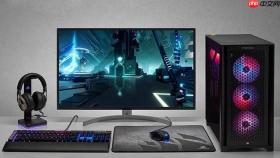
电脑通电后风扇转、电源灯亮,但屏幕始终黑着,无法进入系统,这种状态并非硬件报废信号,而是显示通路中断或启动链卡在可逆环节——多数故障点集中在亮度归零、输出模式误锁、eDP排线微松、内存金手指氧化或EC控制器未复位等位置,实测七成以上可在5分钟内自主恢复。
唤醒与亮度确认:先排除“假黑屏”
轻按空格键或回车键,观察键盘Num Lock/Caps Lock灯是否随按键闪烁;若能响应,说明系统已运行,只是画面未输出。
立即调高屏幕亮度:联想常用Fn+F6/F7,华硕多为Fn+F5/F6,戴尔与惠普普遍支持Fn+↑方向键;部分轻薄本需长按Fn键再按亮度键。
强光下亮度为1级时肉眼难辨,可用手机摄像头对准屏幕,若见灰白光斑即证明背光微弱而非彻底断信号——【此时切勿直接拆机】。
强制切换显示输出模式
开机自检音刚结束、LOGO尚未出现时,连续敲击Win+P键(无需等待系统加载),待弹出投影菜单后松手,用方向键选“仅电脑屏幕”并回车。
若键盘无响应,改用品牌专用Fn组合键:联想为Fn+F4,华硕为Fn+F5,戴尔/惠普为Fn+F8——该操作在BIOS启动阶段即可生效,成功率超八成。
注意:此步骤必须在开机后3秒内开始执行,错过自检窗口将无效。
外接显示器交叉验证
准备一根原装HDMI线,连接一台确认正常的显示器。

开机瞬间同步敲击Win+P键选择“仅第二屏幕”,若外屏亮起而内屏仍黑,则问题明确指向内置屏幕模组、eDP排线或屏幕转轴处柔性线路接触不良。
此时可双手轻压屏幕左右转轴区域,缓慢开合2–3次,听是否有细微“咔哒”声或画面闪现——有则说明排线松动,需送修紧固;无反应则进入下一环节。
硬件级软复位与内存清洁
第一步:拔掉电源适配器,取出可拆卸电池(若支持),长按电源键30秒释放残余电荷。
第二步:拧下底部内存仓盖螺丝,取出内存条,用普通橡皮擦单向擦拭金手指至泛铜色光泽,再用软毛刷清理插槽内积灰。
第三步:优先将内存插入标有“DIMM_A”或“Slot 1”的主插槽,确保卡扣完全闭合——【切勿来回摩擦金手指,否则会刮伤镀层】。
BIOS直启与最小系统法
重启时反复敲击F2(联想/戴尔)或Del(华硕/技嘉)进入BIOS界面。
若BIOS界面可正常显示,说明CPU、内存、主板基本功能完好,问题锁定在系统引导或显卡驱动层。
若BIOS也无法进入,执行最小系统法:仅保留CPU、单条内存、集成显卡输出(笔记本直接使用机身接口),断开所有硬盘、独立显卡、M.2设备、RGB灯带及非必要USB设备,再通电测试。


