





电脑屏幕定时休眠是让显示器在无操作后自动关闭背光以省电延寿,windows 10/11通过“设置→系统→电源和睡眠”分别配置电池/接电模式下的屏幕关闭时间;macos在“系统设置→电池/电源适配器→关闭显示器之前”滑动设定;linux(ubuntu gnome)于“设置→电源→空白屏幕”选择分钟数;命令行可用powercfg /change monitor-timeout-ac/dc修改,即时生效并同步界面。
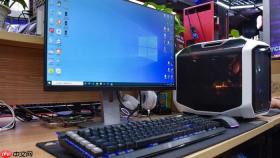
电脑屏幕定时休眠就是让显示器在无操作一段时间后自动关闭背光,节省电量并延长屏幕寿命,这个功能所有主流操作系统都原生支持,不需要装软件或改注册表。
Windows 10/11 图形化一键设置
打开「设置→系统→电源和睡眠」→在“电池供电时”和“接通电源时”两个区域分别找到“屏幕”选项→点击下拉菜单,选择你想要的分钟数(如5、15、30分钟)或“从不”。
这一步直接控制显示器物理断电,不是锁屏也不是休眠电脑主机。若你只希望关屏不锁屏,到这里就完成了;但要注意:【若同时启用了屏幕保护程序且等待时间短于此处设置,系统会以更短的时间优先触发关屏】。
macOS 显示器自动关闭设置
进入「系统设置→电池」(使用电源适配器时请切换到「电源适配器」标签页)→拖动「关闭显示器之前」滑块至目标值(支持1–30分钟整数)。
该操作仅关闭显示器,Mac后台任务照常运行。注意:macOS没有“屏幕休眠”独立开关,此设置即等效于屏幕定时休眠;它与「锁屏与密码→自动锁定」互不影响,可设为不同时间。

Linux(Ubuntu GNOME)图形界面设置
打开「设置→电源」→找到“空白屏幕”选项→从下拉菜单中选择1、2、5、10、15或30分钟。
这个选项专指显示器关闭,不触发锁屏,也不影响系统运行。若你已开启“屏幕锁定”,需注意二者是分离控制:即使“空白屏幕”设为10分钟,“屏幕锁定”仍可单独设为5分钟,互不干扰。
Windows 命令行快速修改(高级用户)
按 Win+R 输入 cmd 回车→执行以下命令(以设置接电状态下屏幕10分钟后关闭为例):
powercfg /change monitor-timeout-ac 10
若要修改电池状态下的时间,把末尾 ac 换成 dc 即可。该命令即时生效,无需重启,且优先级高于图形界面设置——【一旦用命令修改过,图形界面里的对应选项会同步更新】。


